1.クラス情報を確認する
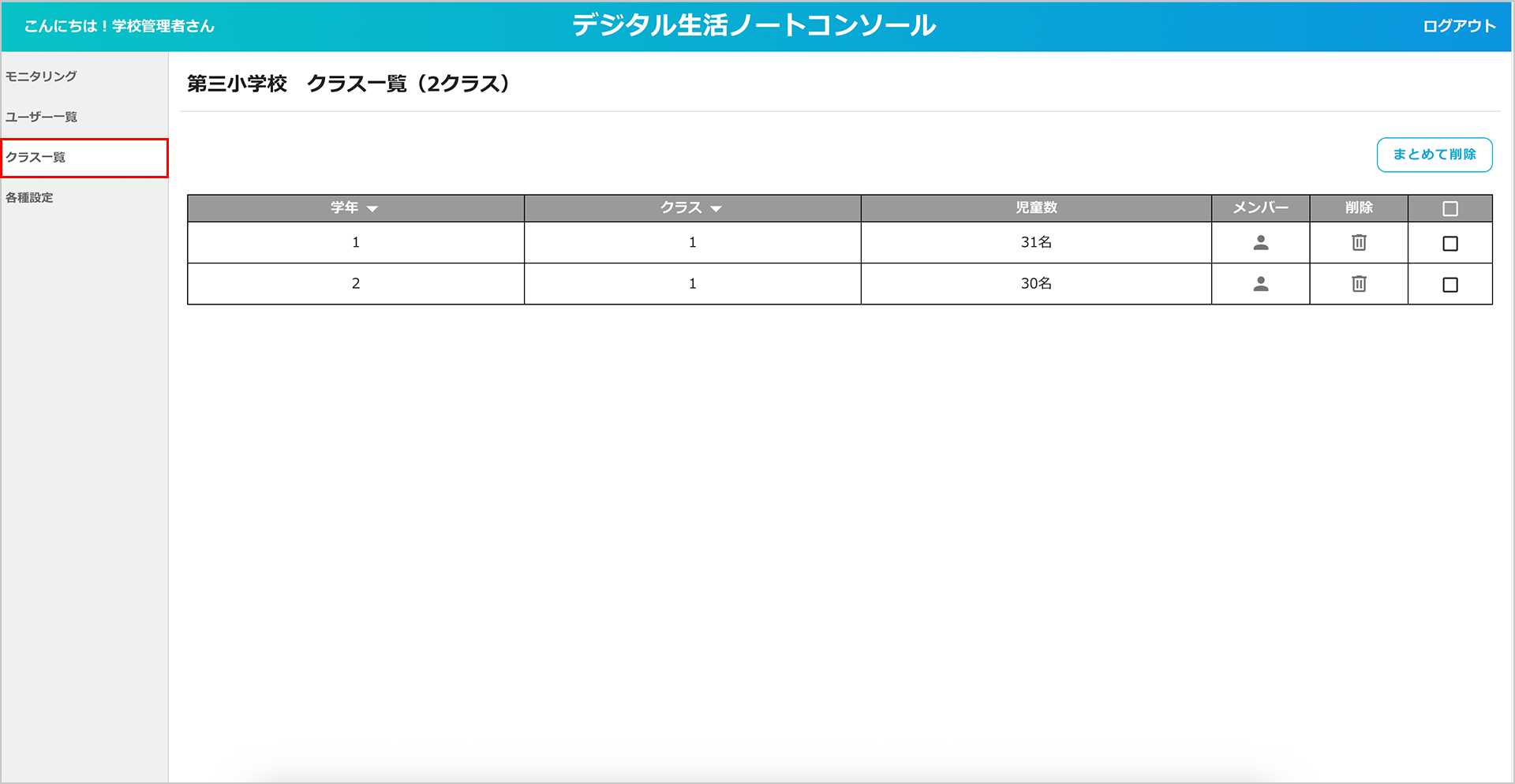
① 学校に登録されているクラスの情報を確認する場合は、サブメニュー「クラス一覧」をクリックします。
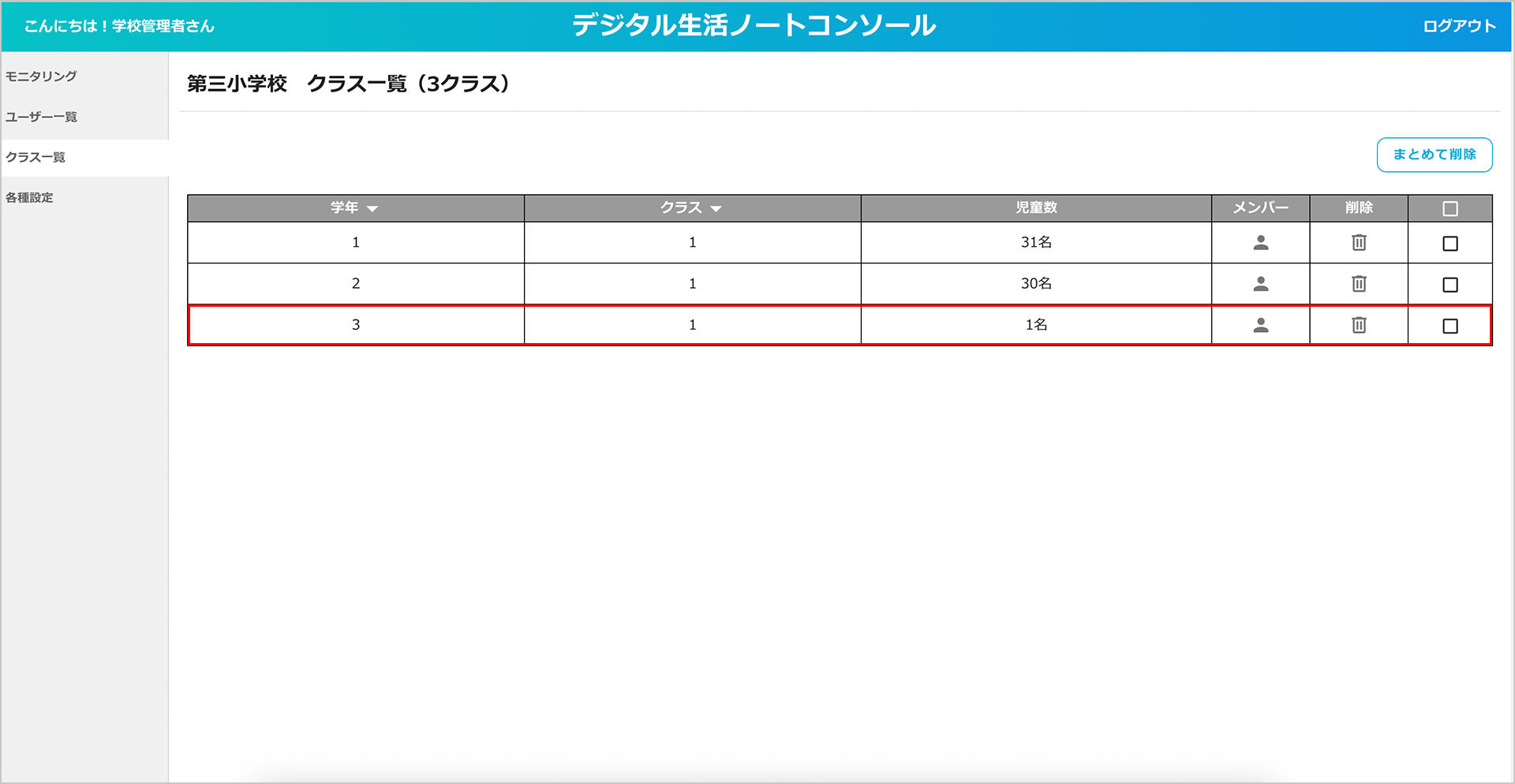
② 登録されているクラスの一覧が表示されます。
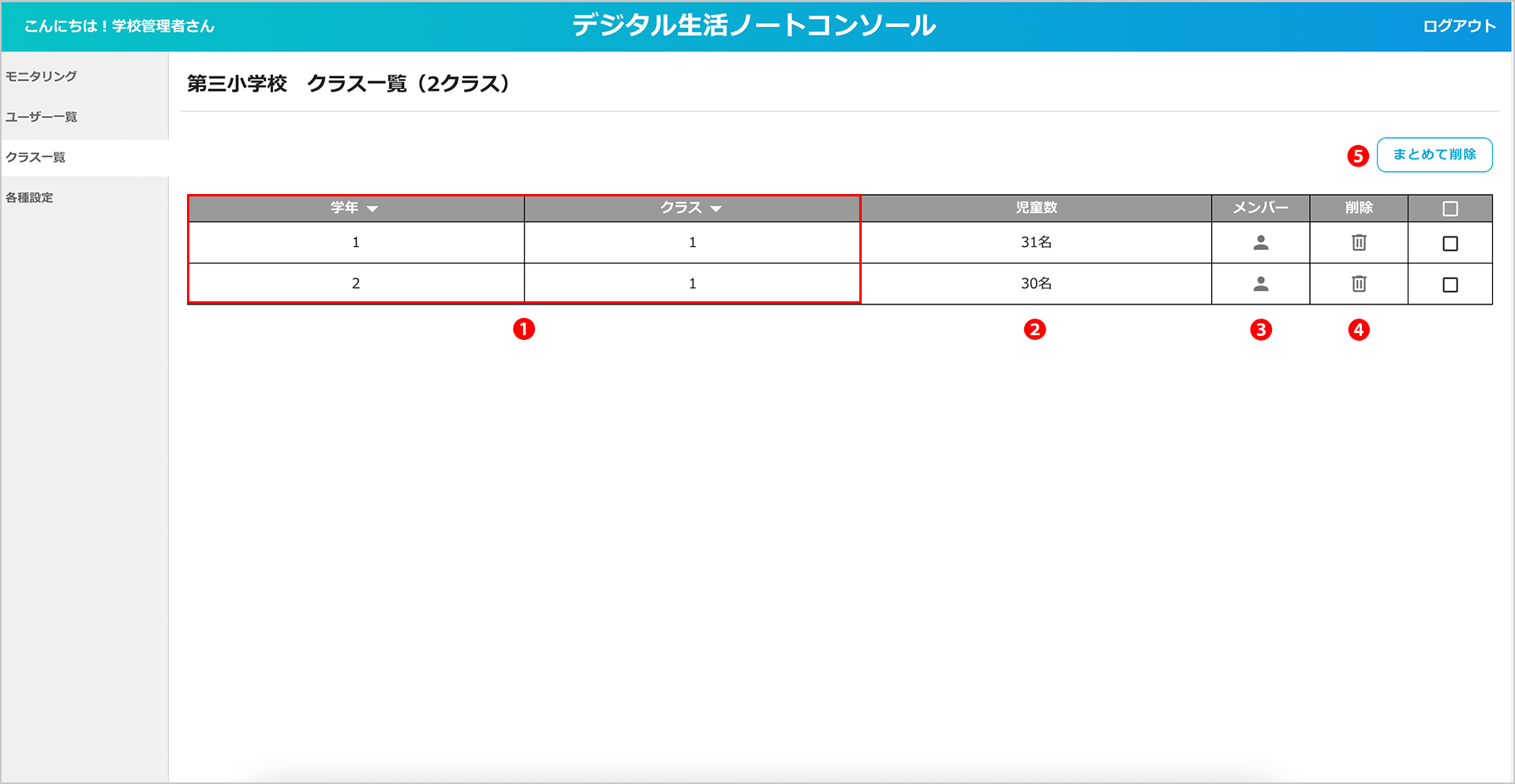
❶ 学年・クラス
登録されている学年とクラス名が表示されます。
❷ 児童生徒数
各クラスに所属している児童生徒の人数が表示されます。
❸ メンバー
該当クラスに所属しているメンバー一覧を表示します。
❹ 削除
対象のクラスを削除します。
❺ まとめて削除
選択した複数のクラスをまとめて削除できます。
2.新しいクラスを登録する
① 登録用 CSV ファイルに、新しく追加したいクラス名と、そのクラスに新規登録するユーザー情報を入力し、CSV 形式で保存します。
※ クラスを新規作成する場合は、必ずそのクラスに所属する新規ユーザーを1名以上登録する必要があります。
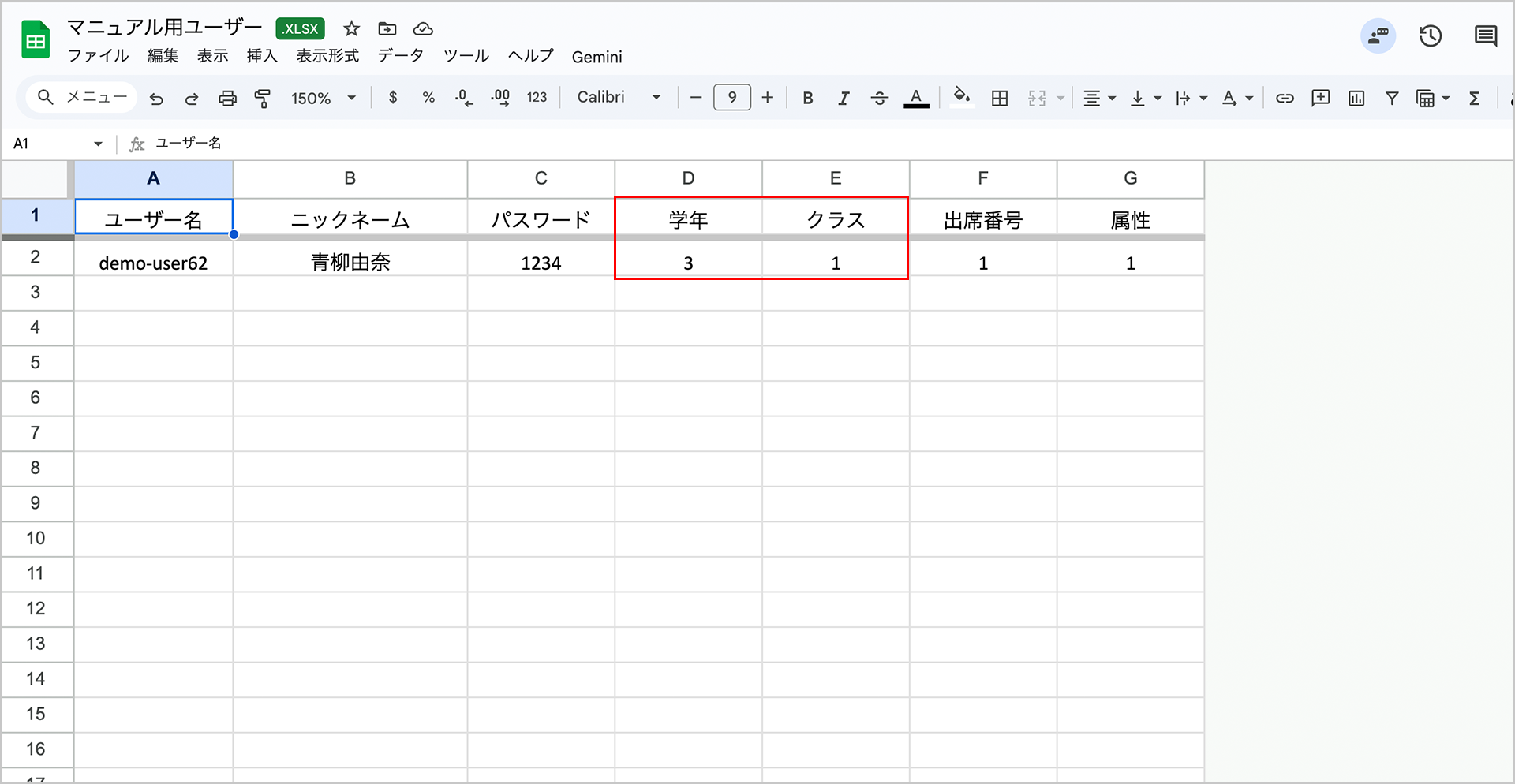
② 「ユーザー一覧」画面の「ユーザー登録」から、作成した CSV ファイルをアップロードしてユーザーを登録します。
※ ユーザー登録の詳しい手順は、「ユーザー登録手順」をご確認ください。
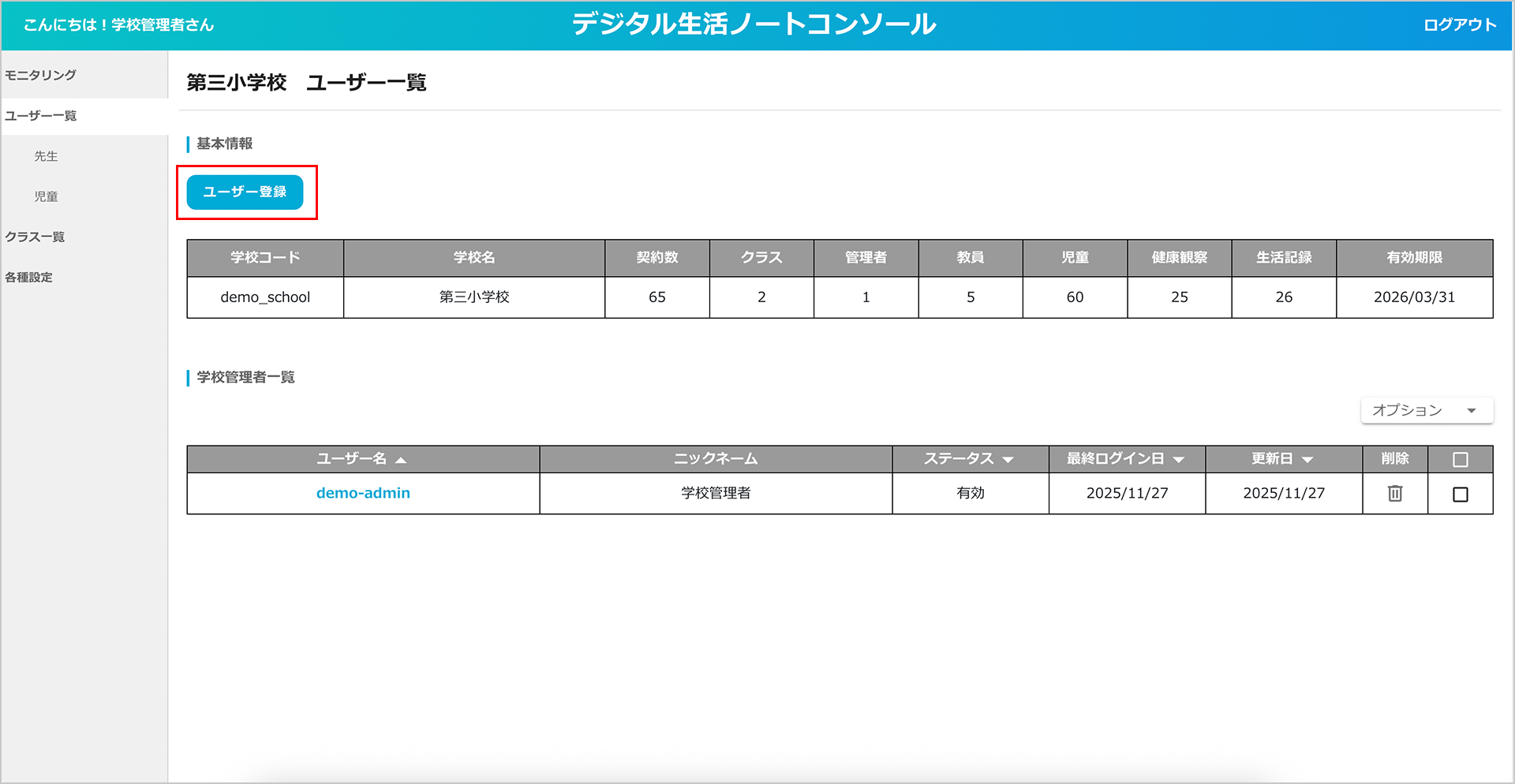
③ ユーザー登録が完了すると、「クラス一覧」に新しいクラスが表示されます。
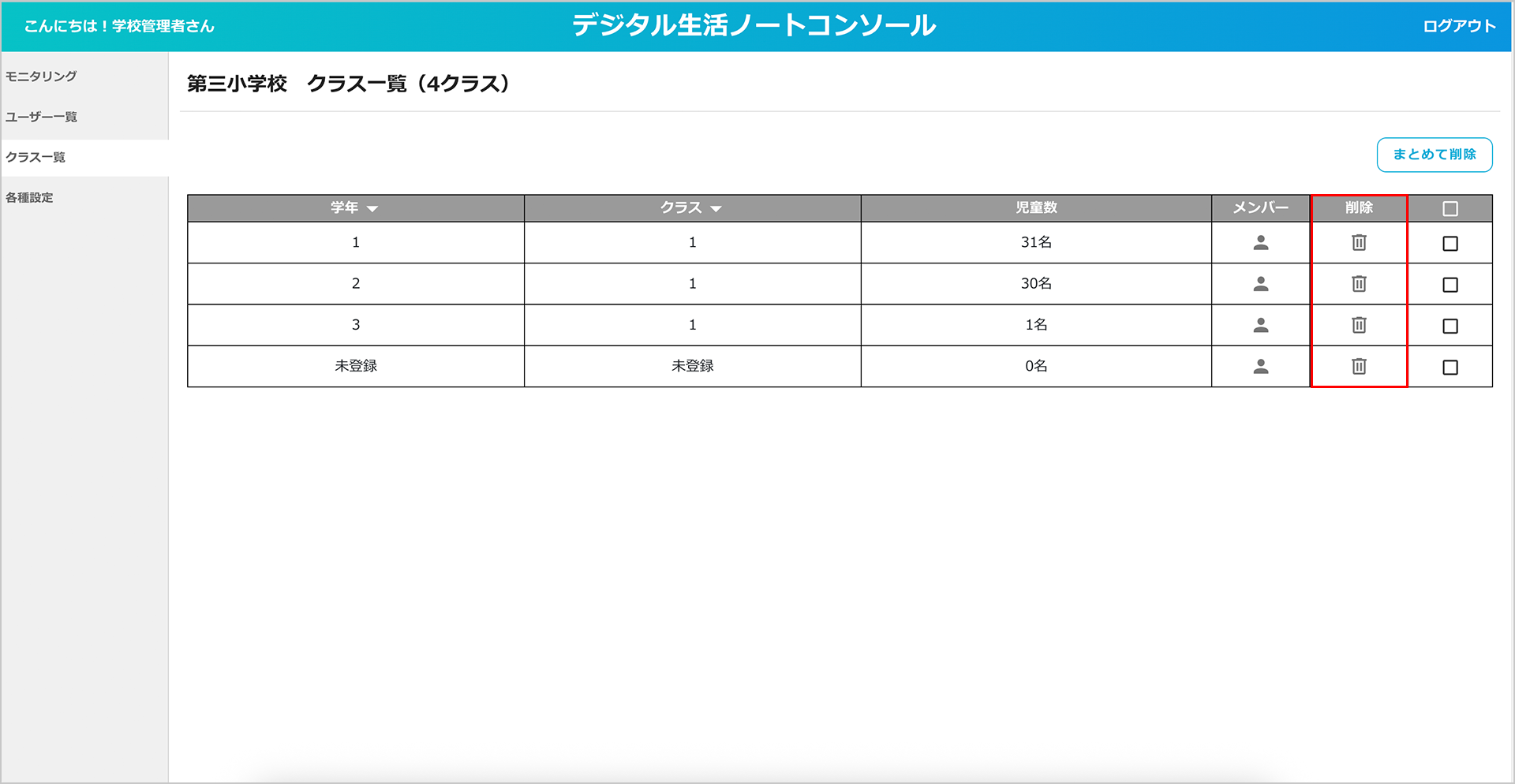
3.クラスを削除する
① 削除したいクラスの「削除」ボタンをクリックします。
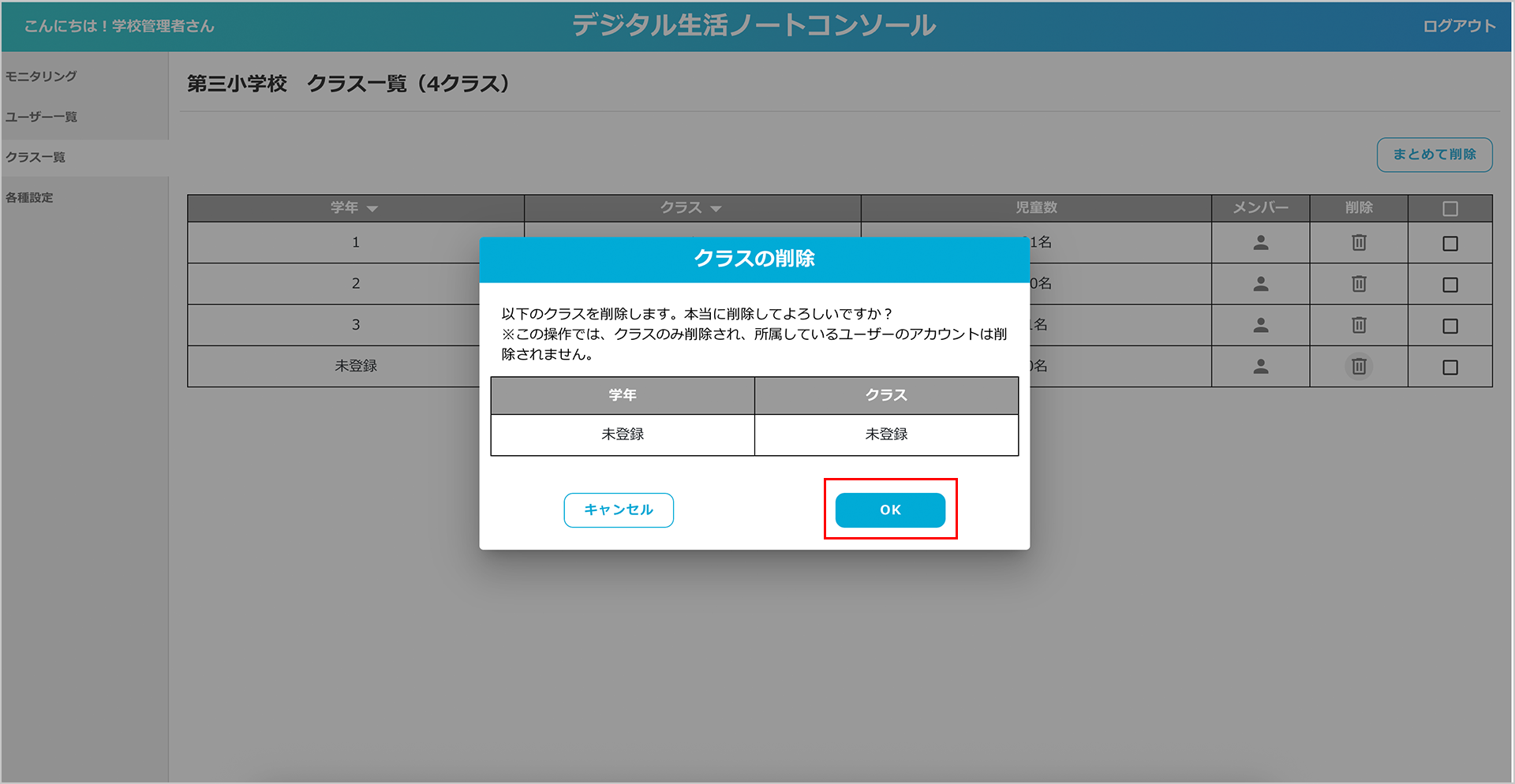
② 「クラスの削除」ポップアップが表示されたら、内容を確認して「OK」ボタンをクリックします。
※クラスを削除しても、所属している児童生徒のアカウント自体は削除されません。
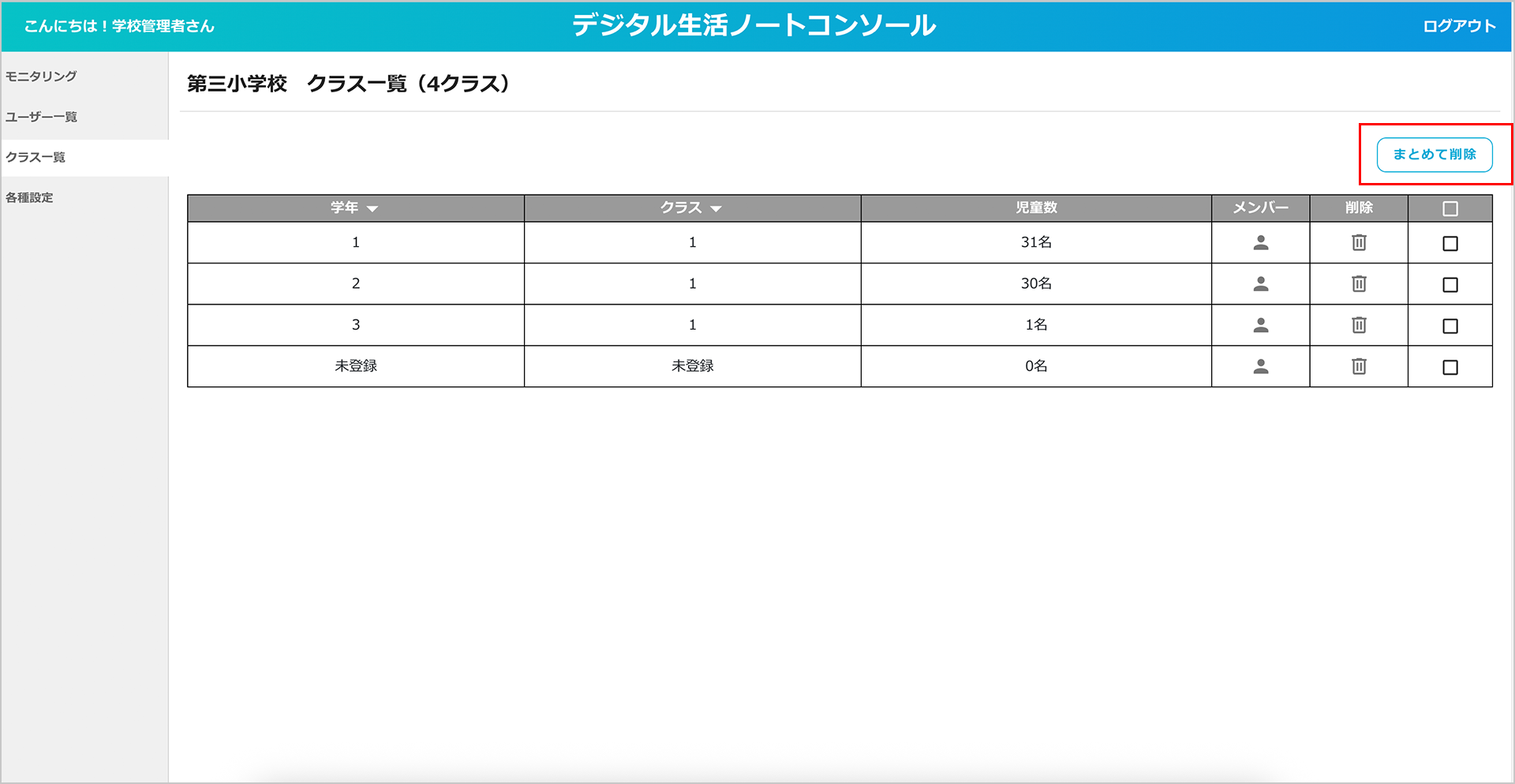
「まとめて削除」ボタンから複数のクラスをまとめて削除することもできます。