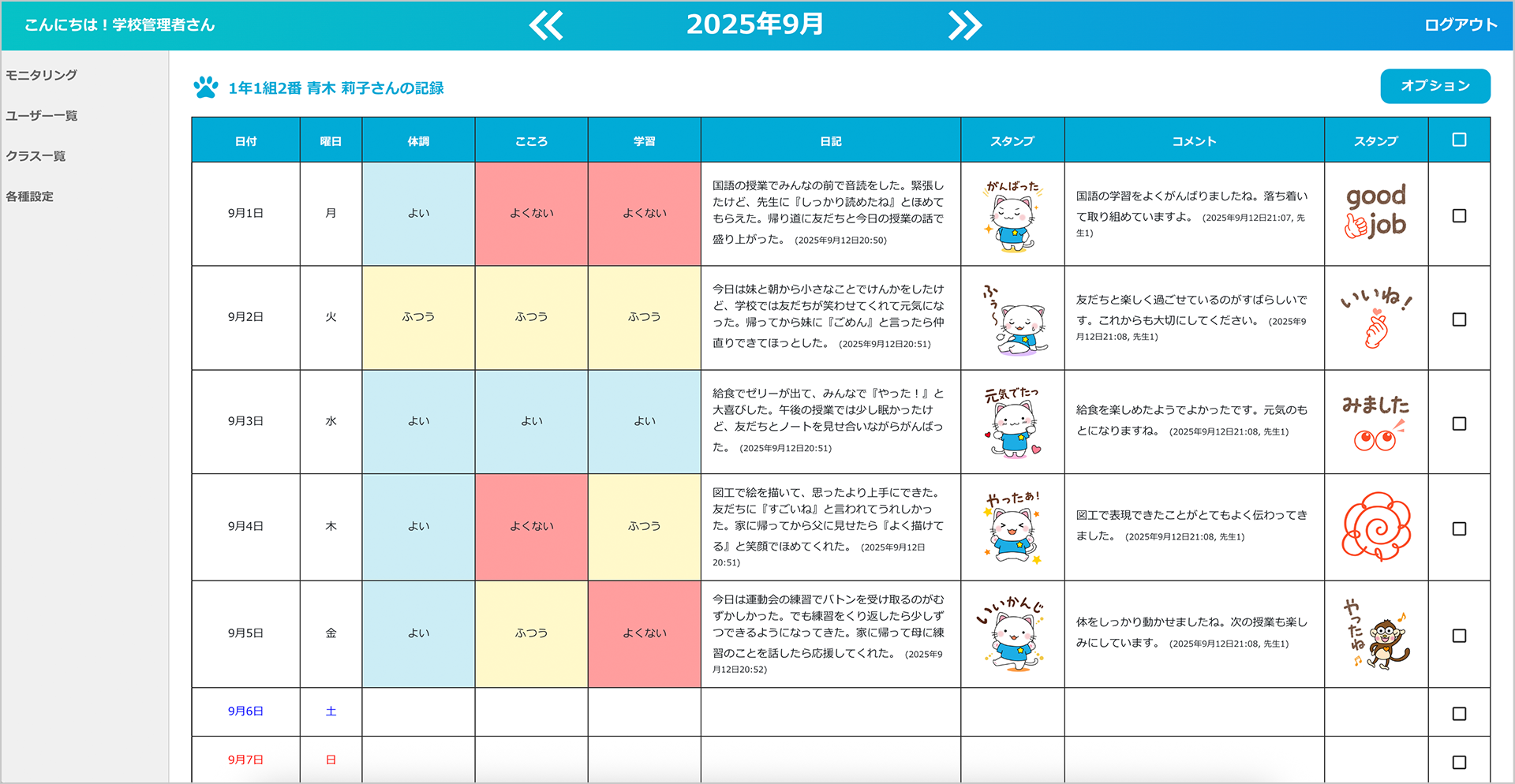
学校管理者は、学校全体の相談状況を確認することができます。
① 学校管理者画面のサブメニュー「相談状況」 をクリックすると、相談状況画面が表示されます。
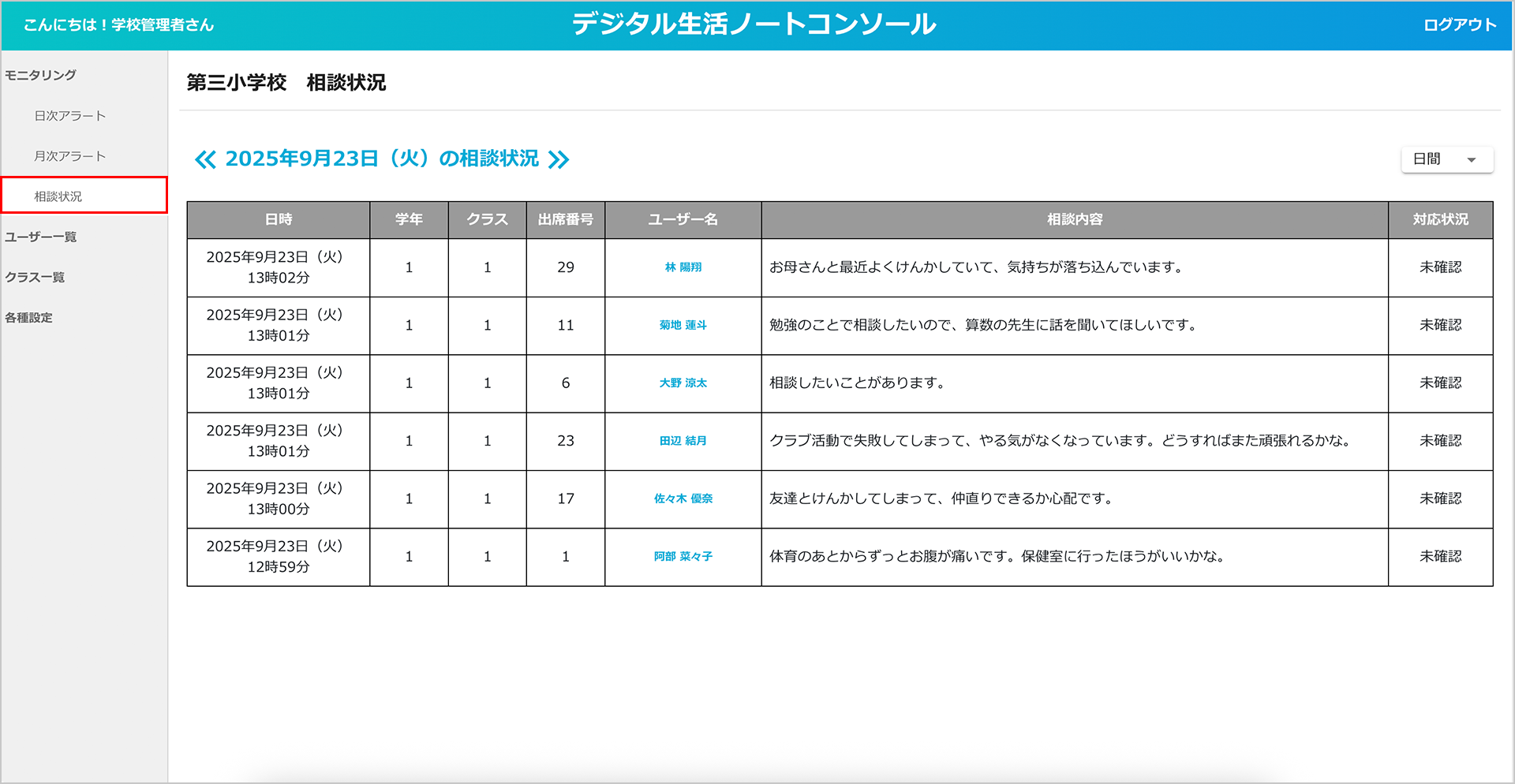
② 「相談状況」一覧には、ログインした日の以下の内容が表示されます。
・相談を送信した日時
・相談を送信した児童生徒の学年・クラス・出席番号・ユーザー名
・相談内容(未記入で送信された場合は、「相談したいことがあります。」と表示されます)
・対応状況(先生が確認済の場合:「確認済」、未確認の場合:「未確認」と表示されます)
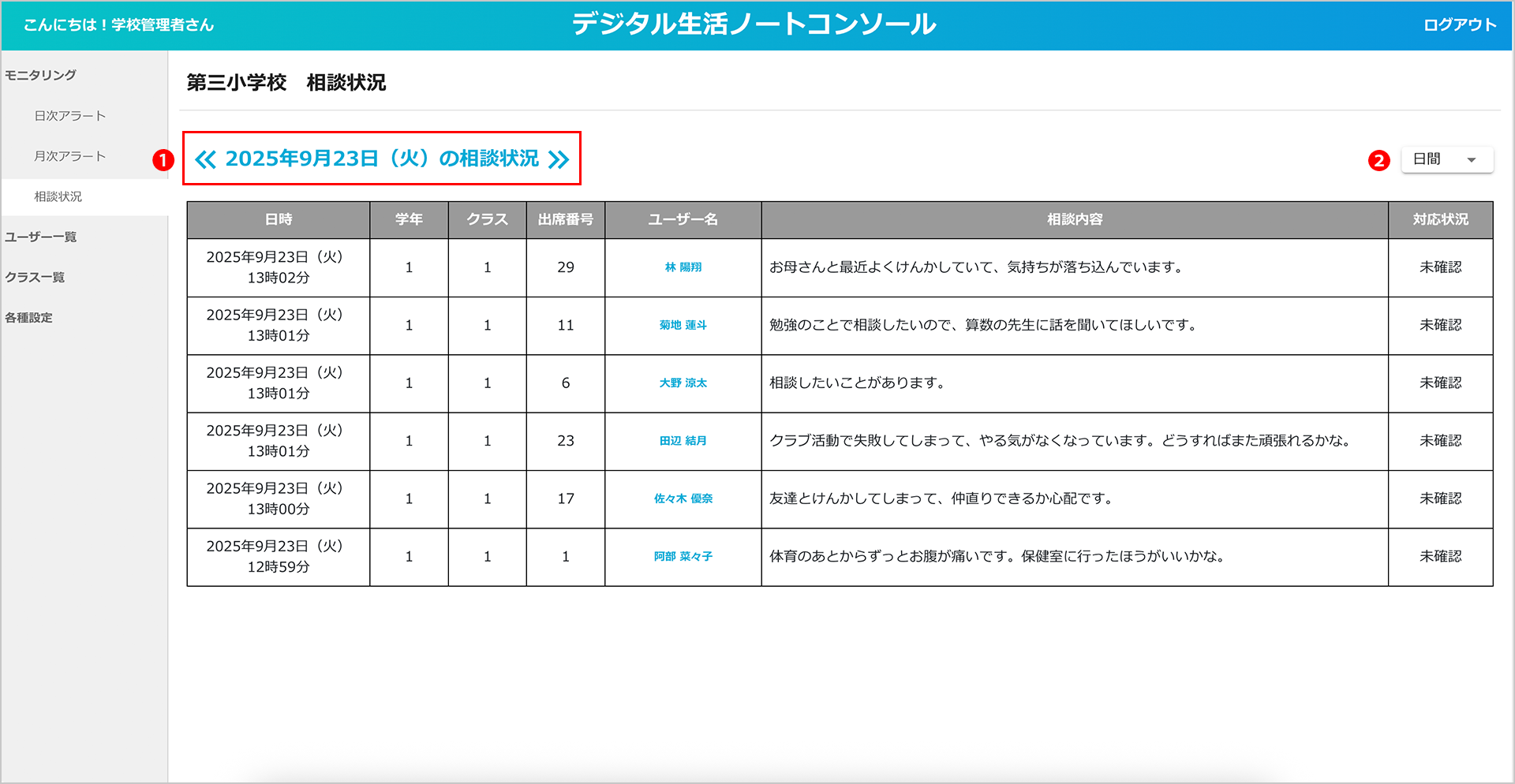
❶ 20XX年X月X日(曜日)の相談状況
・日付テキストをクリックすると、ドロップダウンカレンダーから日付を変更できます。
・「≪」をクリックすると、前日の相談状況に移動します。
・「≫」をクリックすると、翌日の相談状況に移動します。(未来の日付には移動できません)
❷ 表示切り替え
相談状況の表示を「日間」「週間」「月間」で切り替えることができます。
③ 相談を送信した児童生徒の個別の状況を詳しく確認したい場合は、「ユーザー名」をクリックします。
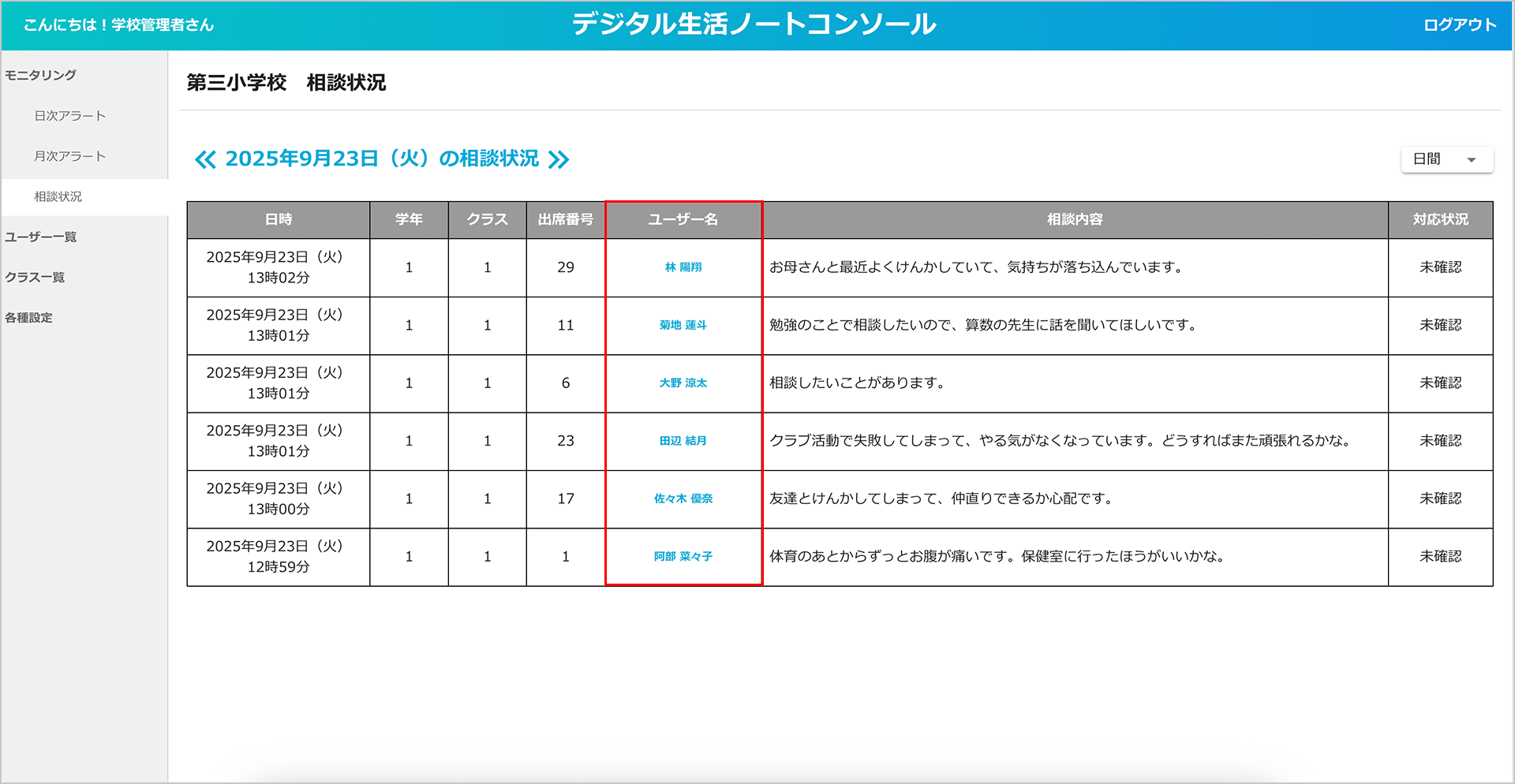
別タブで、対象児童生徒の月次一覧(個別ページ)が開きます。