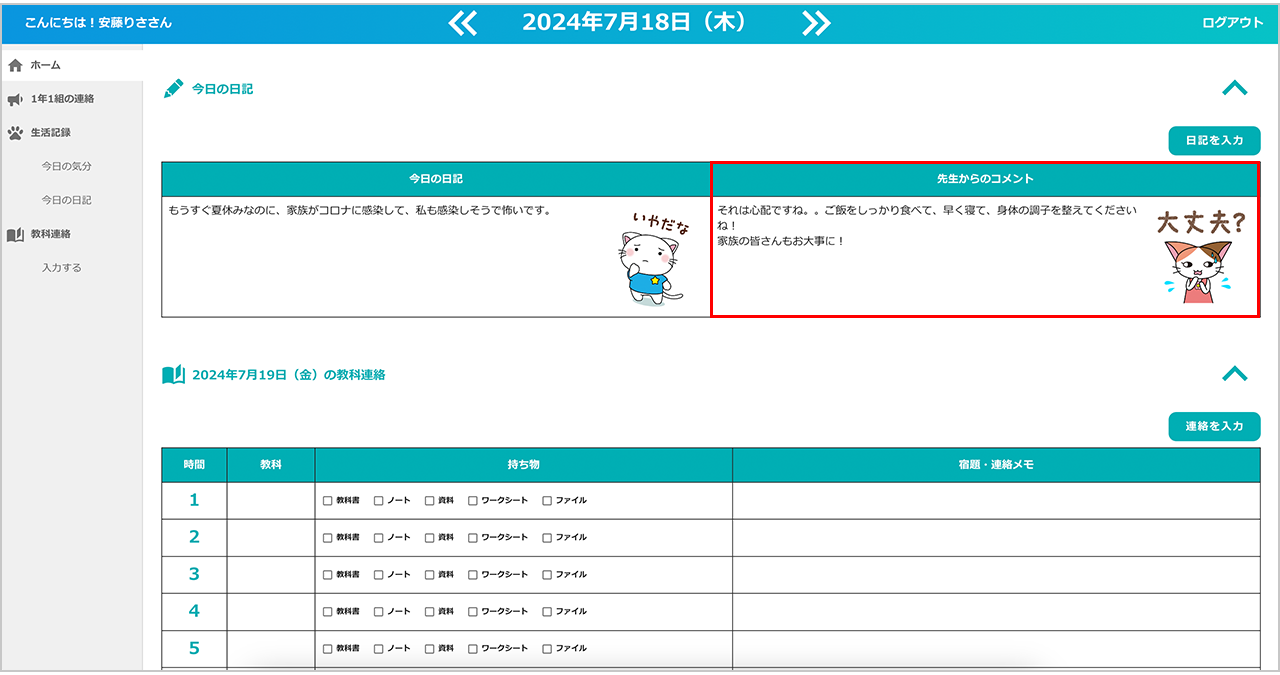
先生は、児童生徒の生活記録に対してコメントを送信することができます。
コメントは、複数の児童生徒へまとめて送信する方法と、個別に送信する方法があります。
1.まとめてコメントを送る
①コメントを送りたい児童生徒のチェックボックスにチェックを入れます。
クラス全員を選択する場合は、一番上のチェックボックスにチェックを入れます。
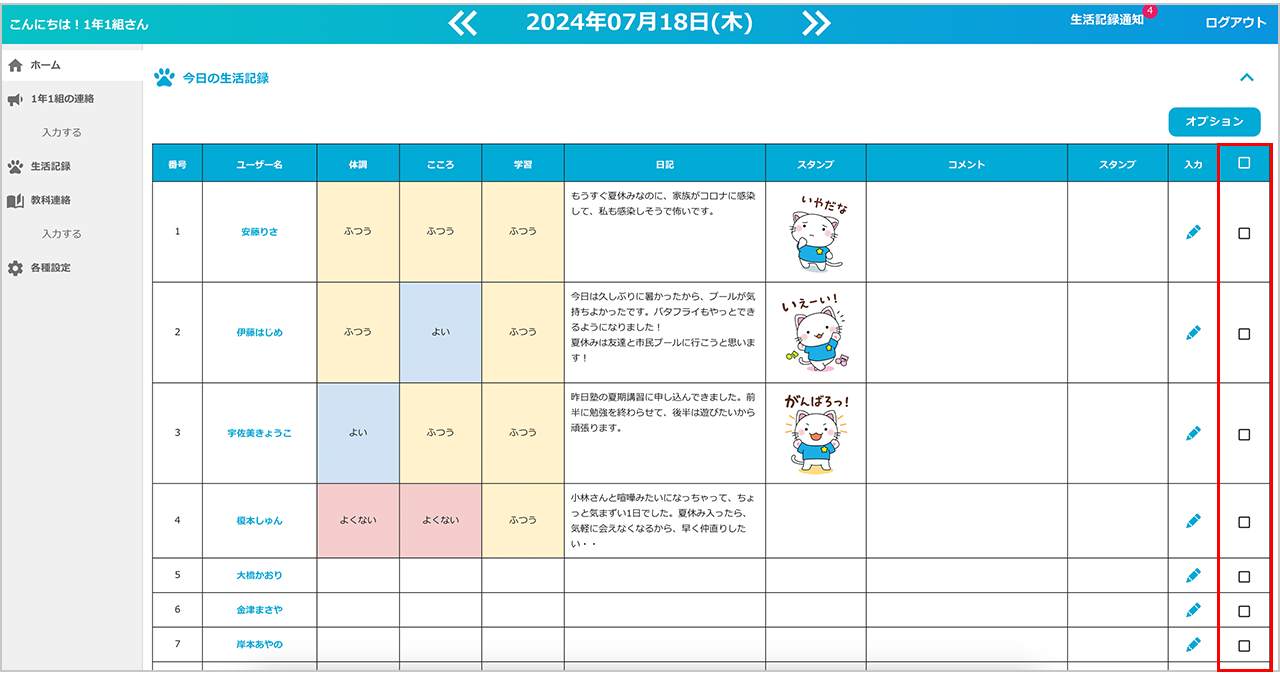
②任意の児童生徒を選択後、「オプション」ボタンをタップします。
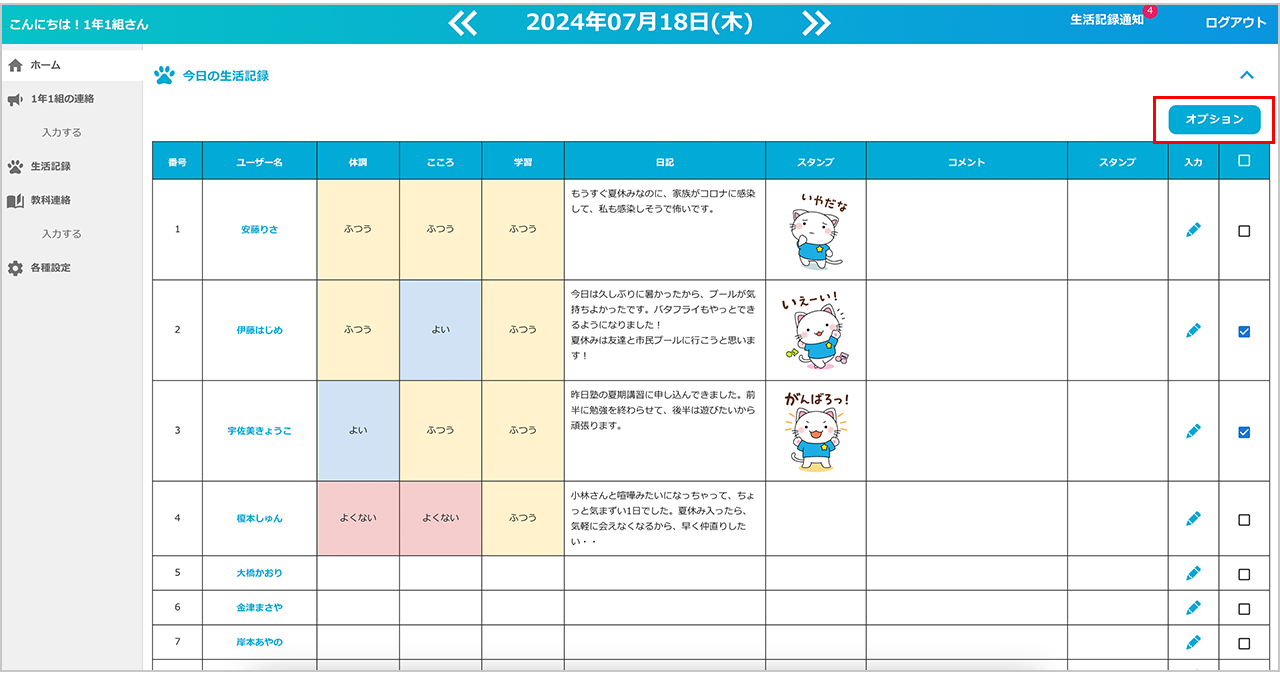
③表示されたメニューから「まとめてコメント」をタップします。
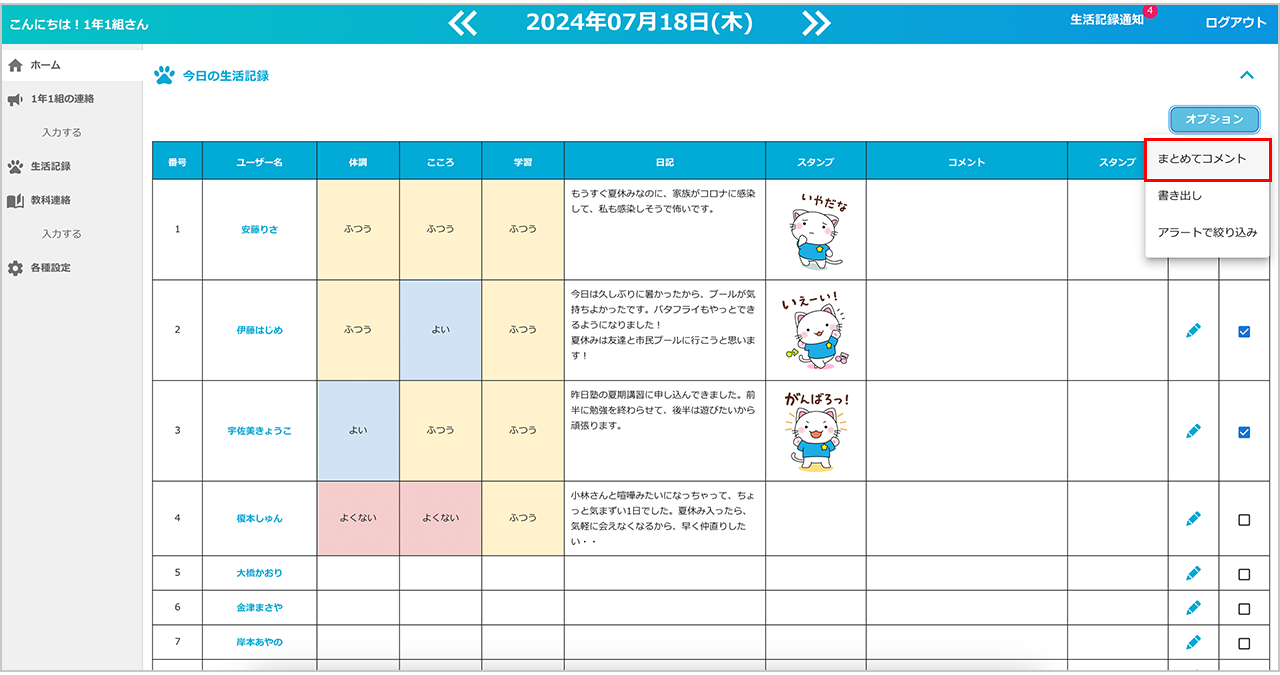
④「まとめてコメント入力」画面が表示されます。
コメントは、「自由記入のみ」や「スタンプのみ」でも送信できます。
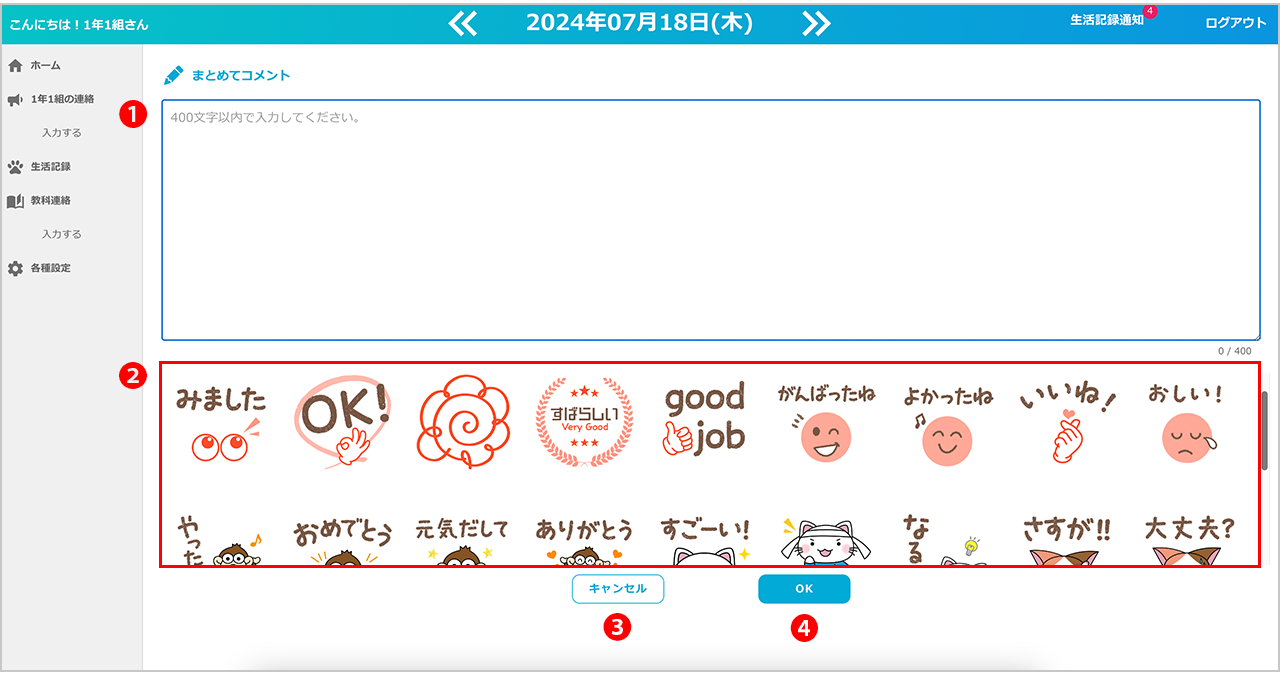
❶ 自由記入欄(最大400文字)
コメントを入力します。
❷ ご褒美スタンプ
ご褒美スタンプの中から、任意のスタンプを1つ選択します。
【補足】入力画面のボタン
❸ キャンセル
入力内容を保存せず、ホーム画面に戻ります。
❹ OK
入力内容を保存し、選択した児童生徒にコメントを送信します。
⑤入力が完了したら、「OK」ボタンをタップします。
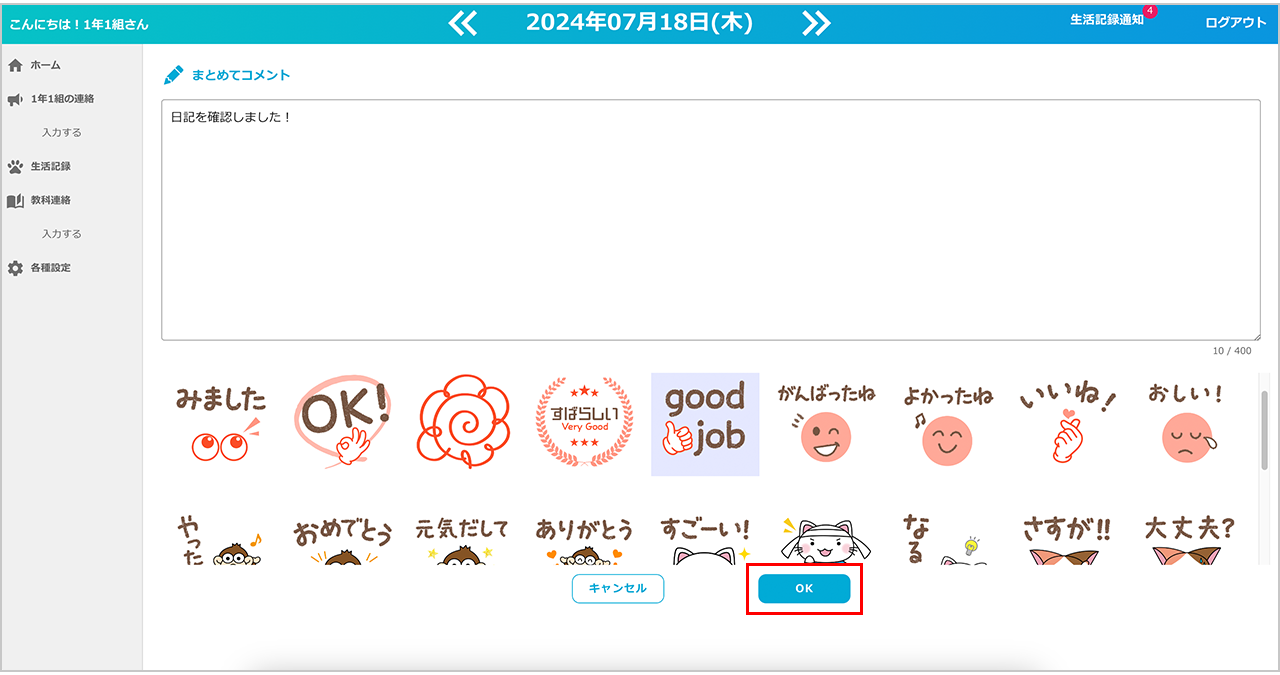
⑥コメントは先生のホーム画面に反映され、選択した児童生徒に送信されます。
再度対象の児童生徒を選択し「まとめてコメント」をタップすると、コメントを修正できます。
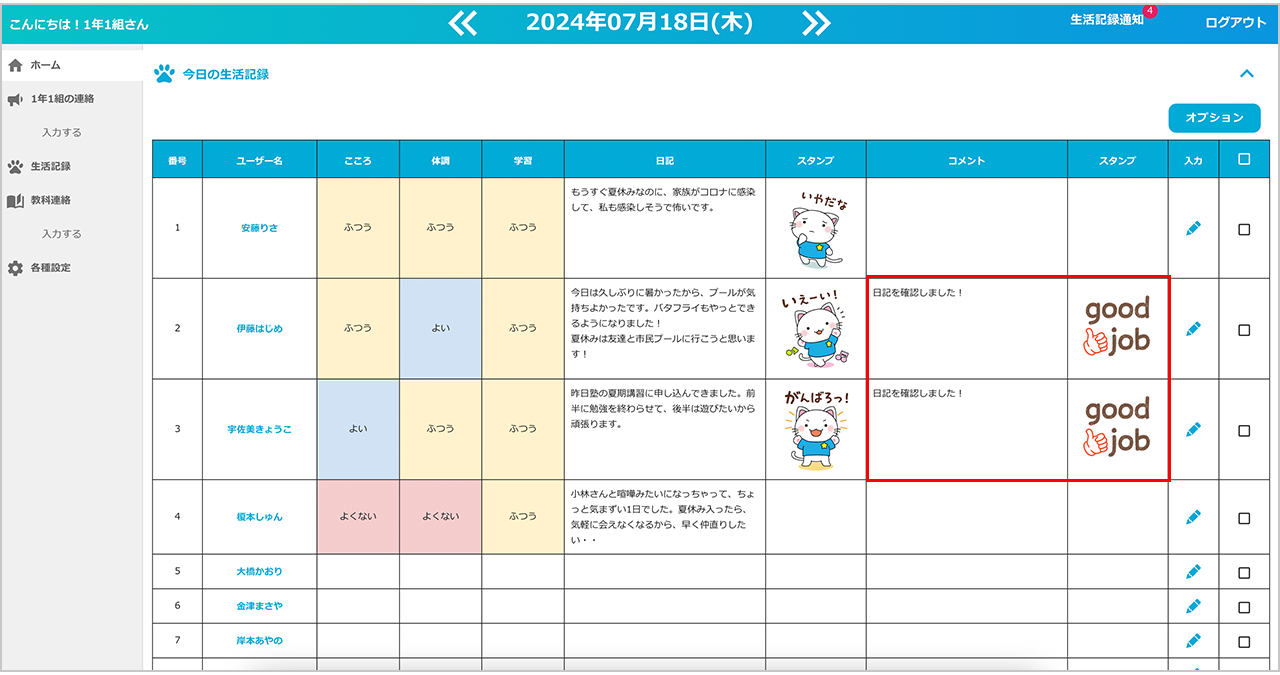
2.個別にコメントを送る
①コメントを送りたい児童生徒の「入力」ボタンをタップします。
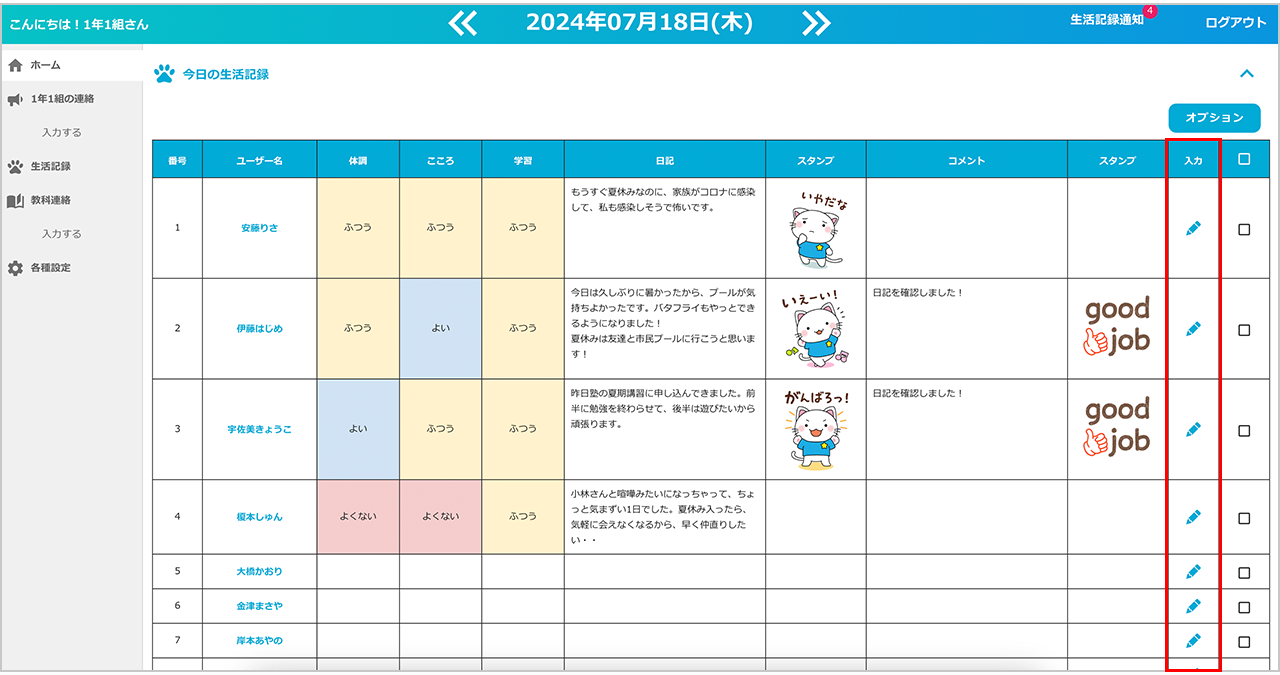
②「個別コメント入力」画面が表示されます。
コメントは、「自由記入のみ」や「スタンプのみ」でも送信できます。
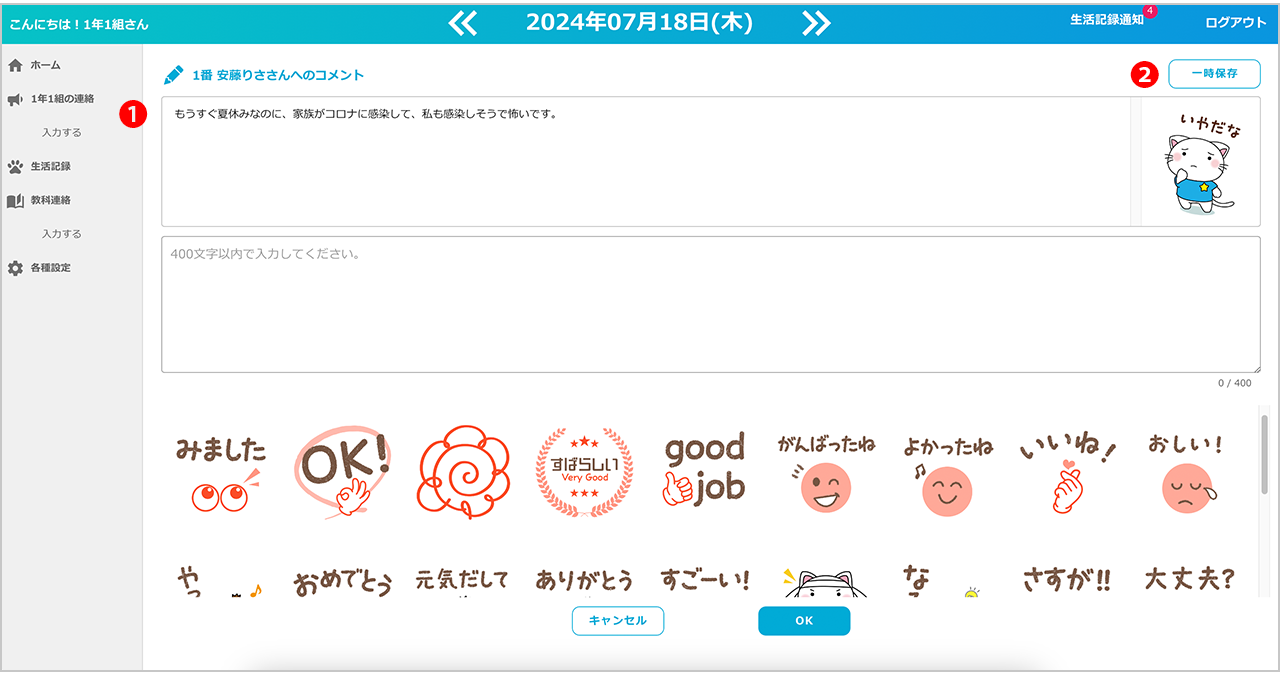
❶ 児童生徒の日記
上部には、対象の児童生徒が入力した日記の内容やスタンプが表示されます。
❷ 一時保存
入力内容を下書き保存できます。
※この時点では児童生徒にコメントは送信されません。
③入力が完了したら、「OK」ボタンをタップします。
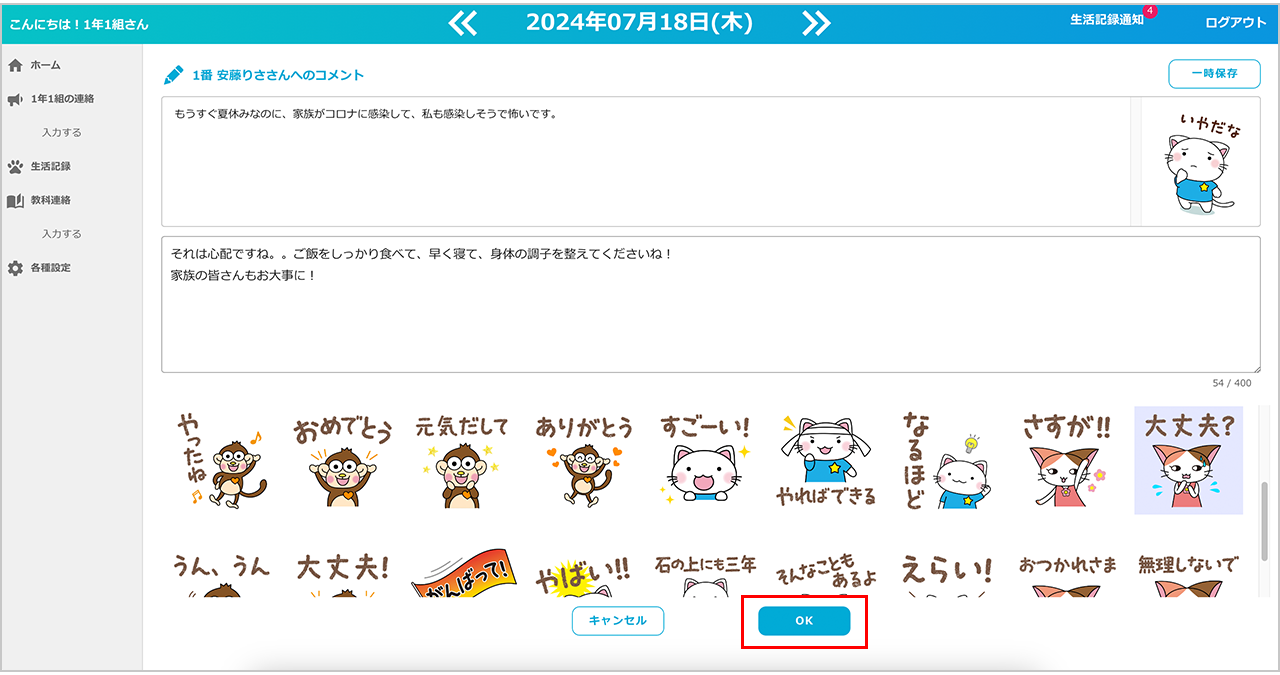
④コメントは先生のホーム画面に反映され、対象の児童生徒に送信されます。
児童生徒が日記を入力していない場合でも、コメントを送ることができます。
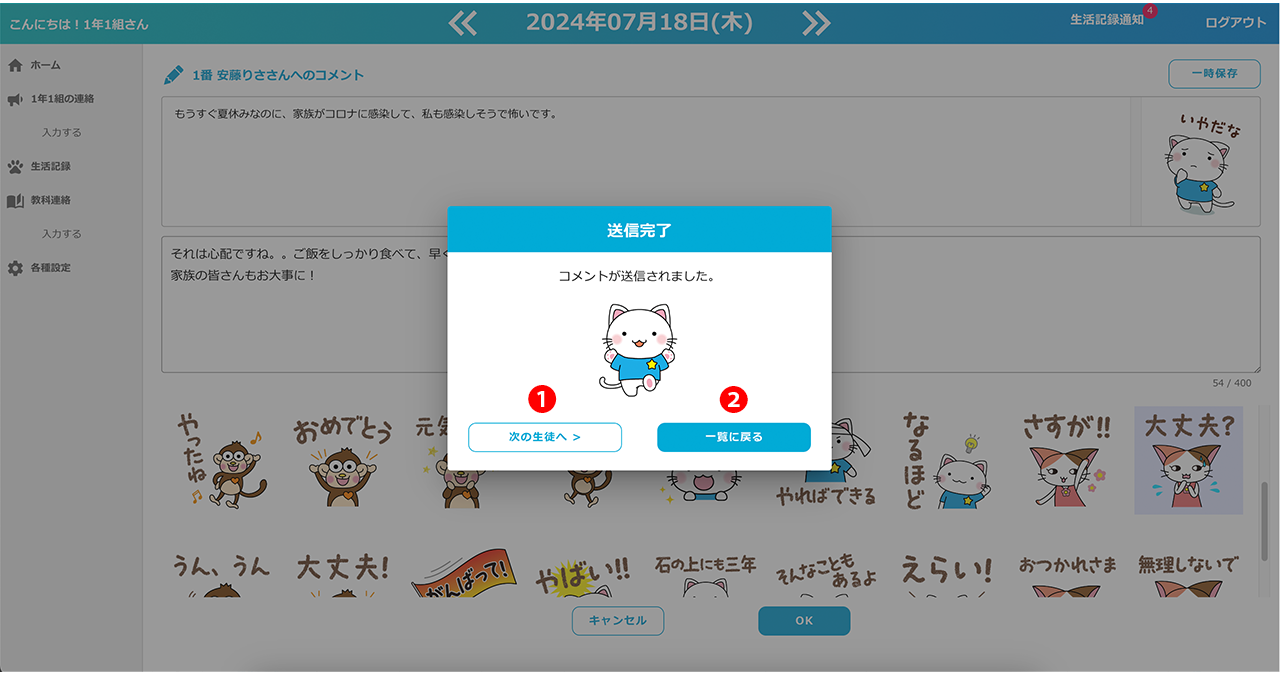
❶ 次の生徒(児童)へ
次の出席番号の児童生徒の「個別コメント入力」画面が開きます。
❷ 一覧に戻る
「今日の生活記録」一覧に戻ります。
3.児童生徒側の表示
先生が送信したコメントは、児童生徒のホーム画面の「先生からのコメント」で確認できます。