シングルサインオンの設定は、以下の手順で行うことができます。
1.新しいアプリケーションの登録
Microsoft Azureにふぅーにゃんノートを新規に登録します。
①設定する自治体、または学校のMicrosoft Azureにログインします。
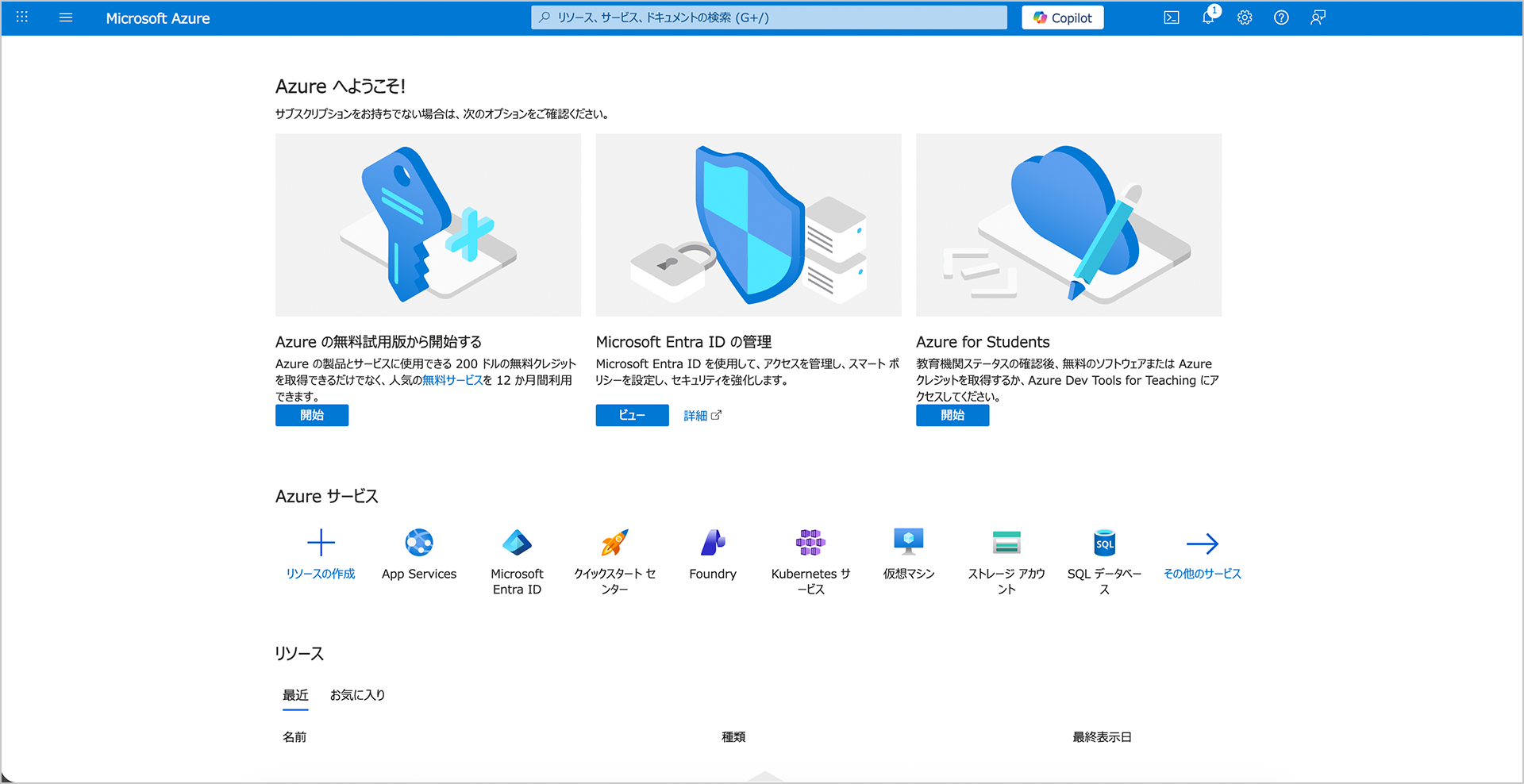
②「Microsoft Entra ID」をクリックします。
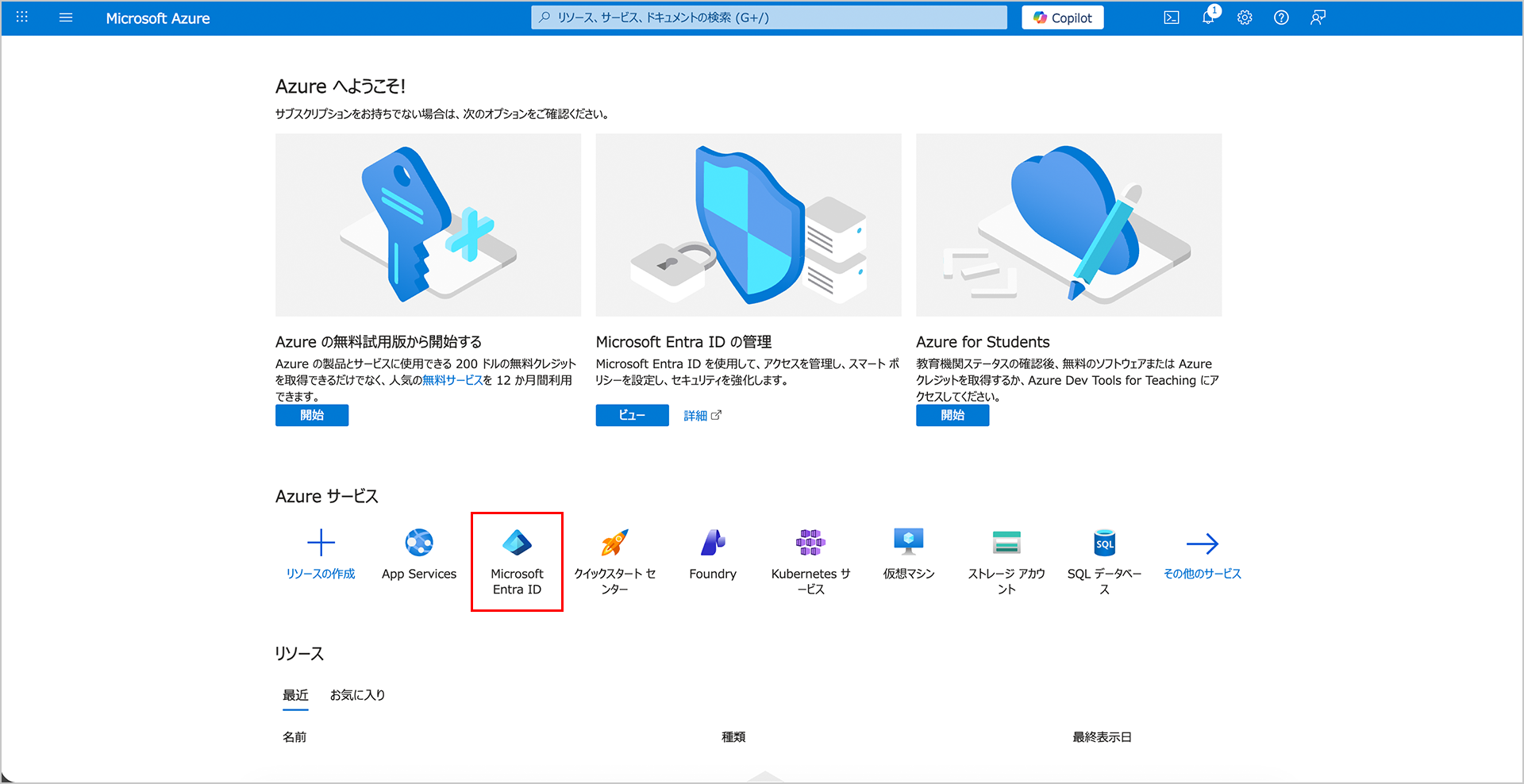
③「+追加」をクリックし、表示された中から「エンタープライズアプリケーション」をクリックします。
④「+独自のアプリケーションの作成」をクリックします。
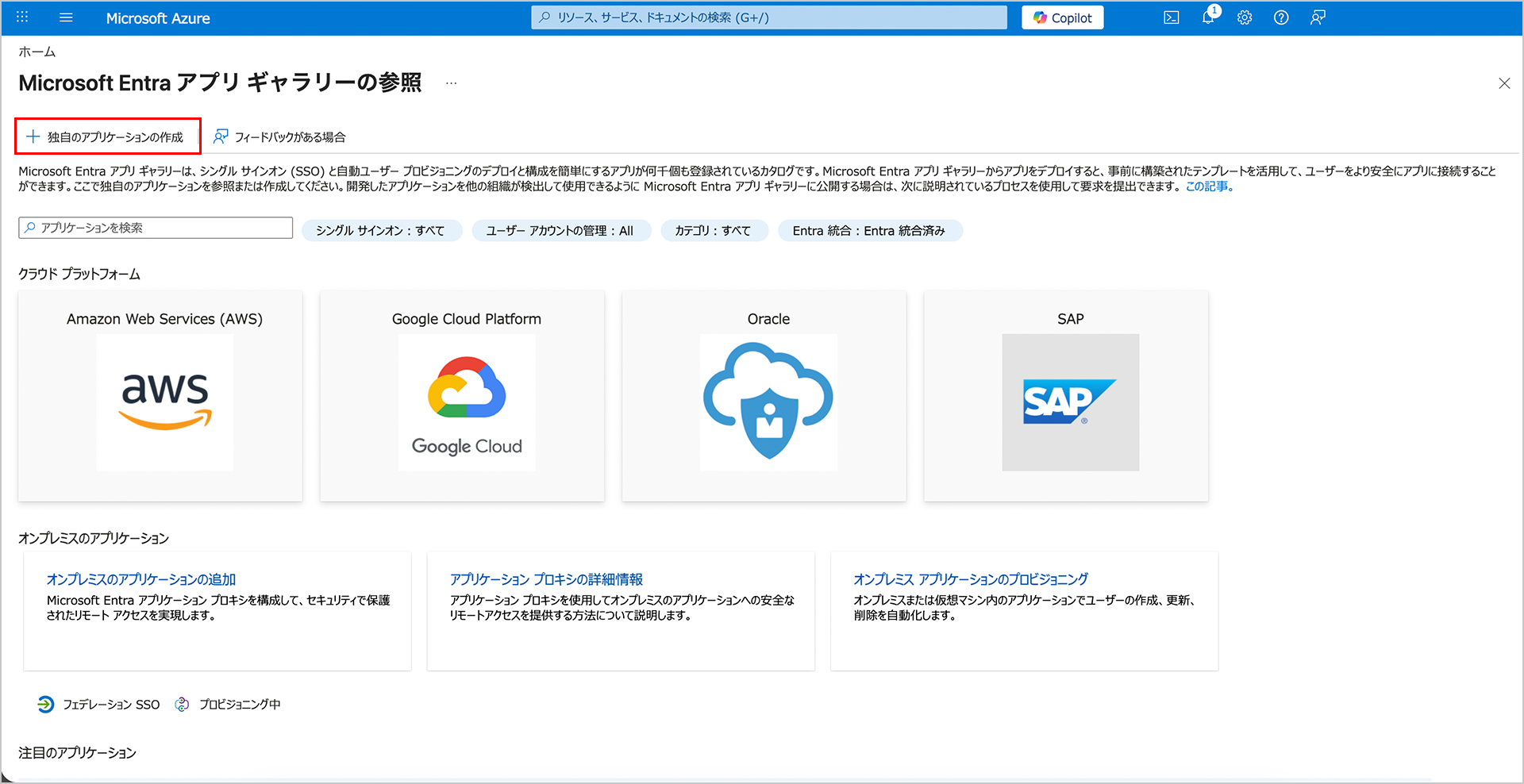
⑤「お使いのアプリの名前は何ですか?」の欄に下記のアプリ名を入力します。
「AIAIモンキー」をご利用の場合:AIAIモンキー
「ふぅーにゃんノート」をご利用の場合:ふぅーにゃんノート
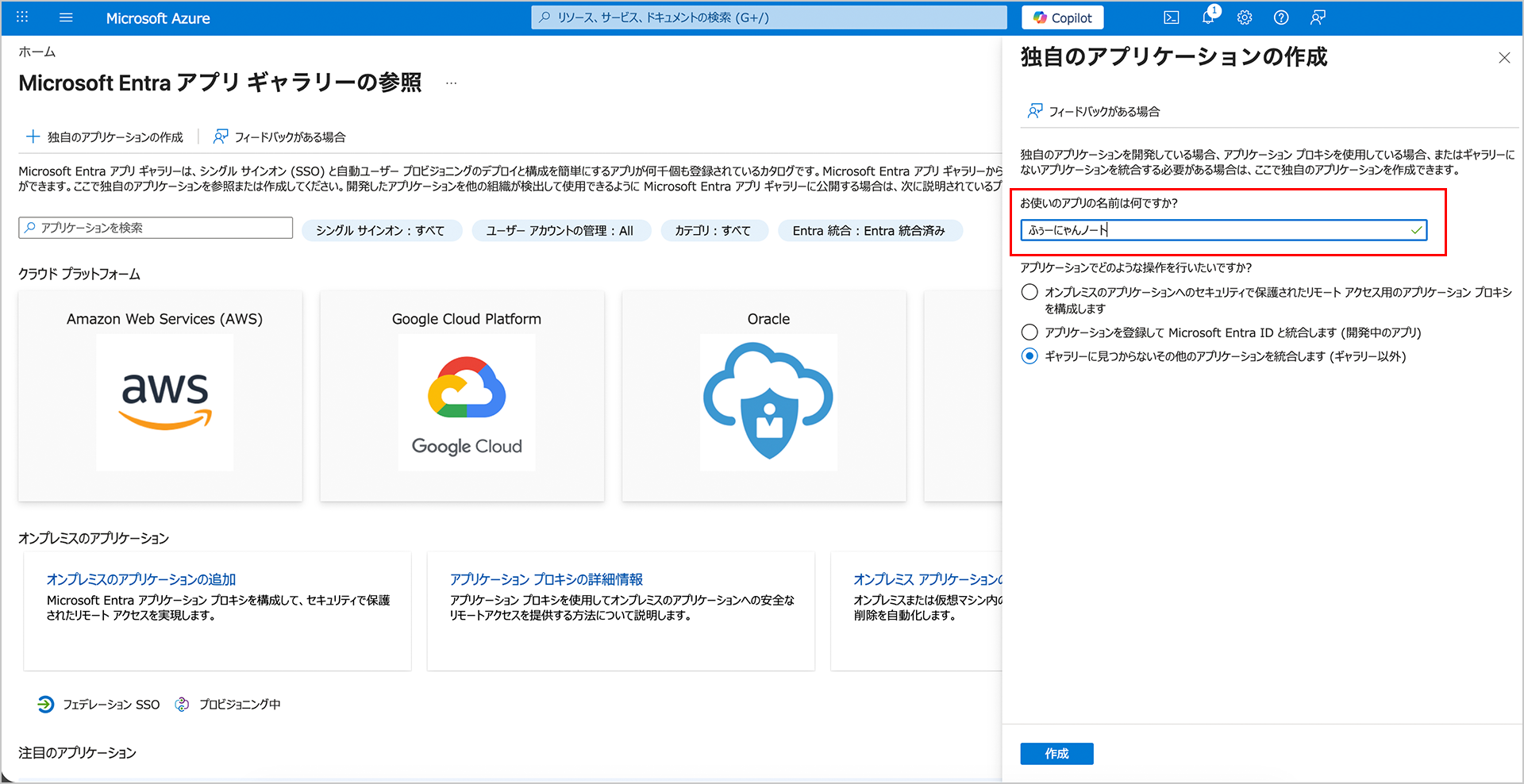
⑥「作成」をクリックします。
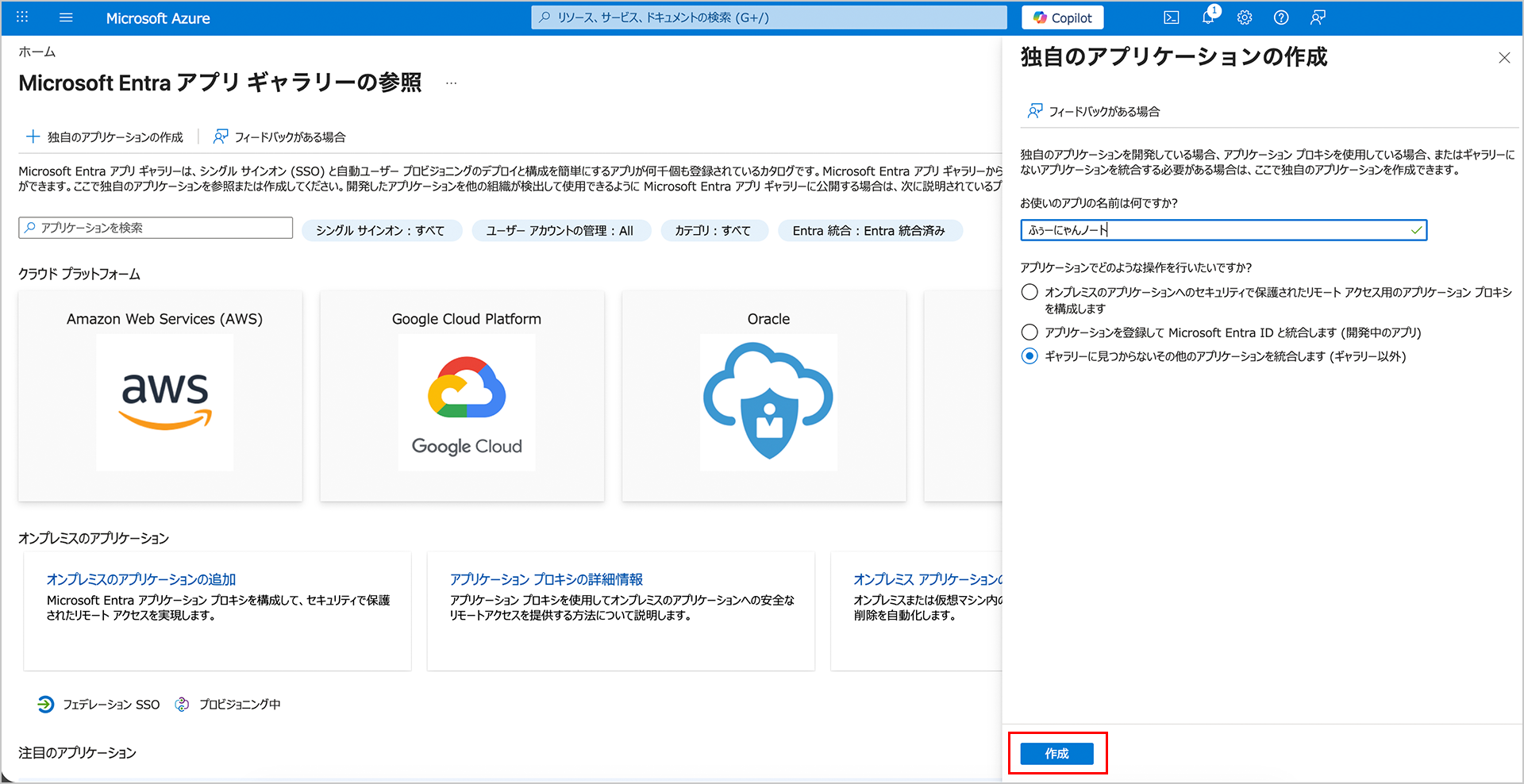
⑦下図のように表示されたら、アプリの登録は完了です。
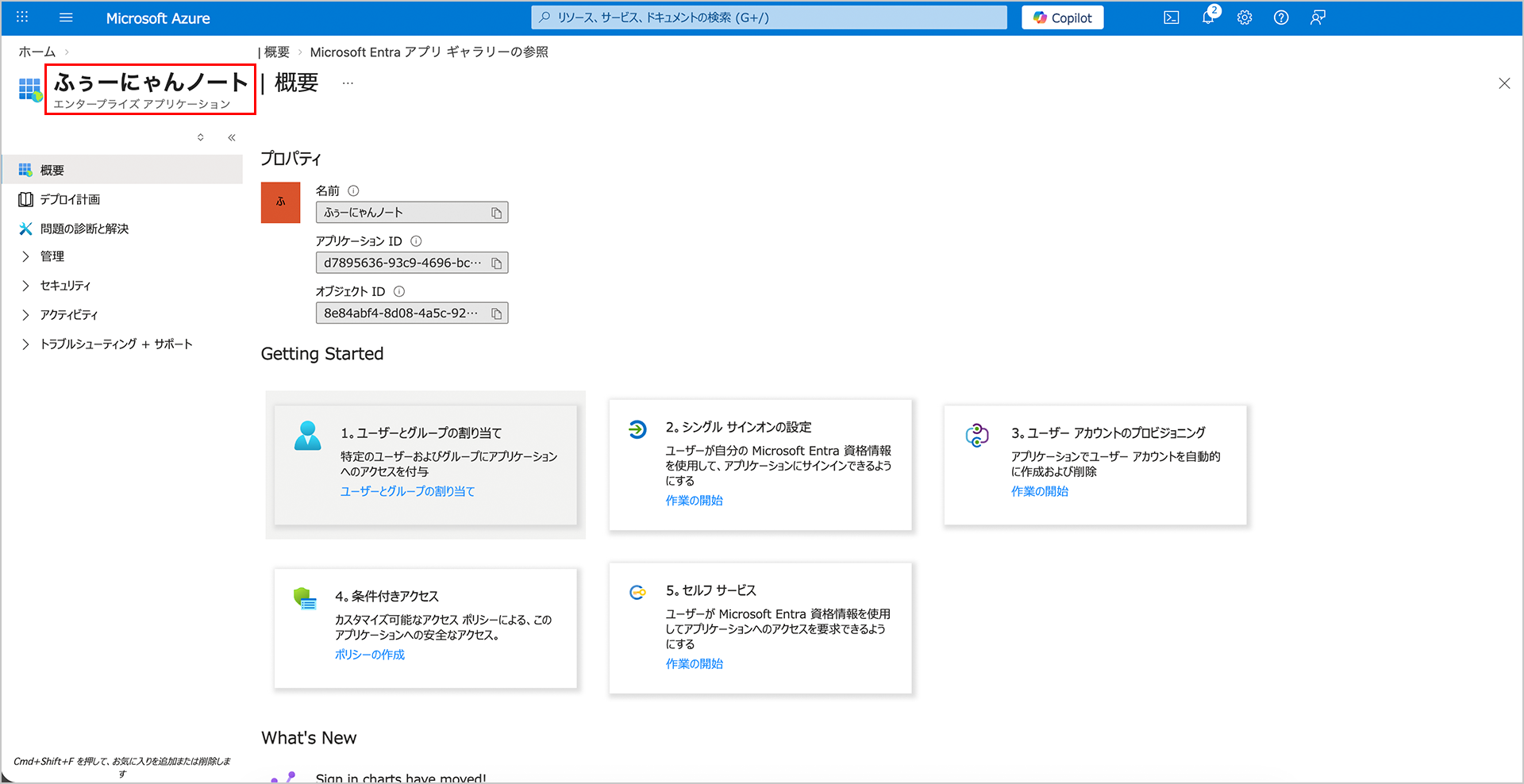
2.シングルサインオンの設定
登録したアプリケーションでシングルサインオンができるように、以下の設定を行います。
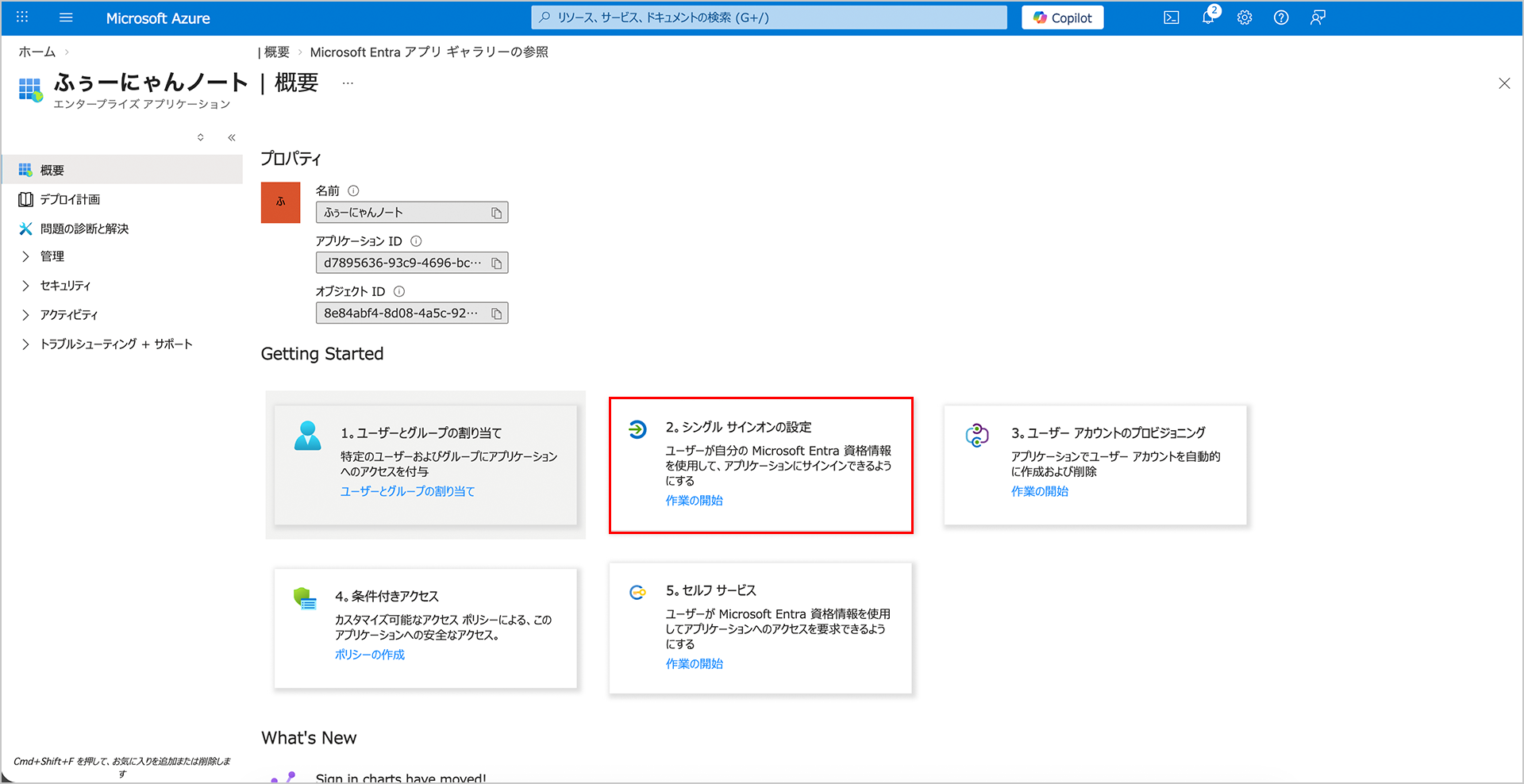
①「2.シングルサインオンの設定」の「作業の開始」をクリックします。
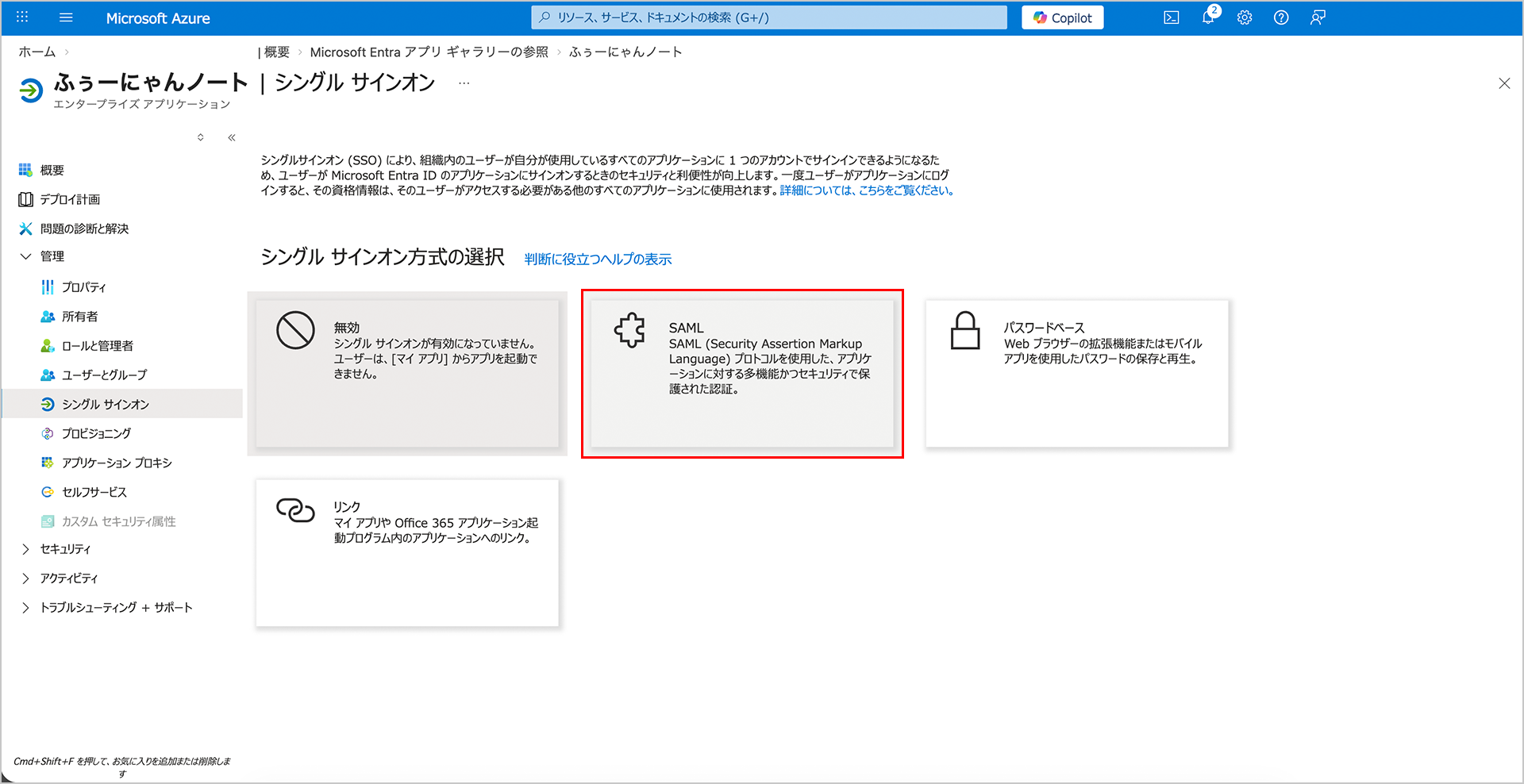
②「シングルサインオン方式の選択」で「SAML」をクリックします。
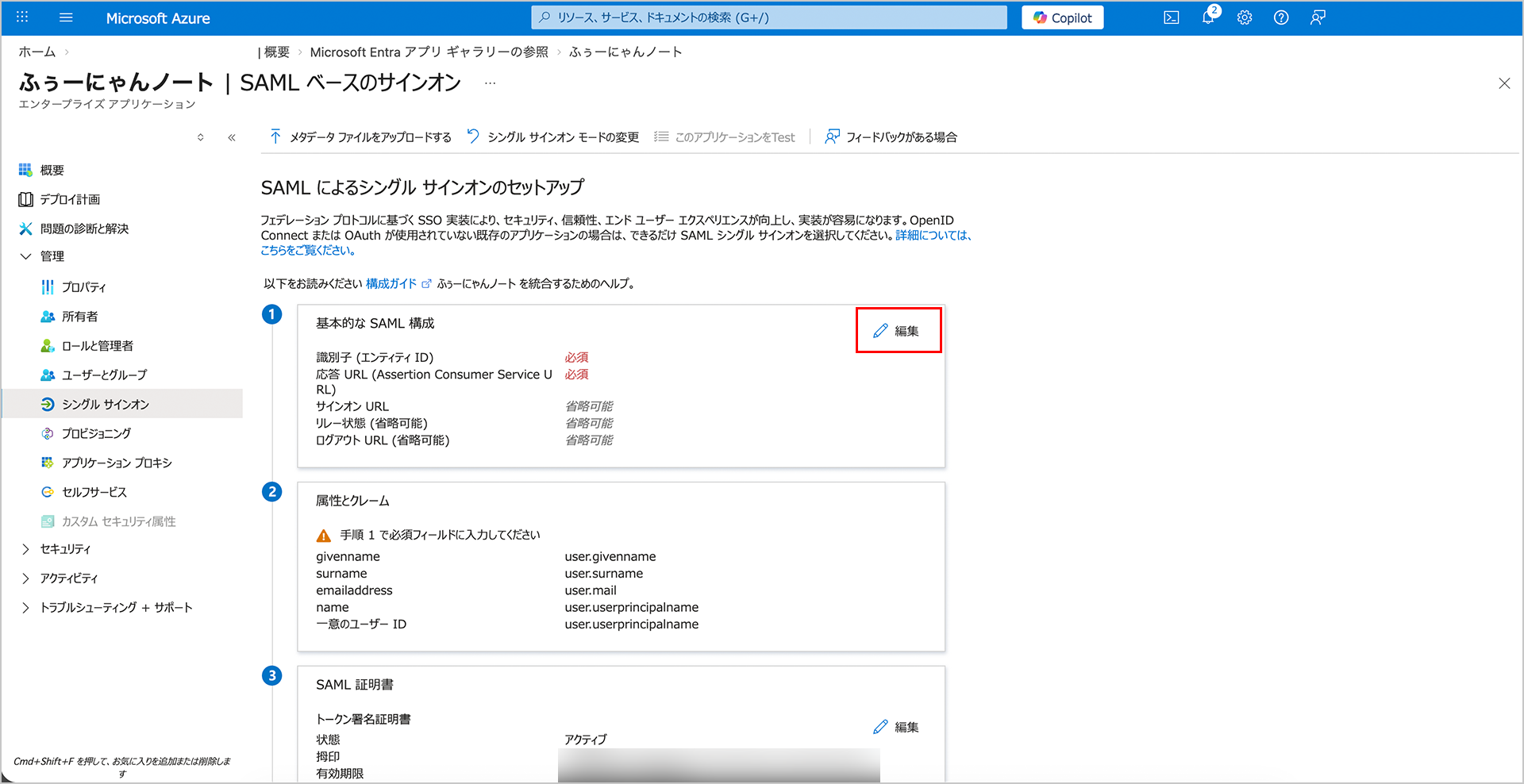
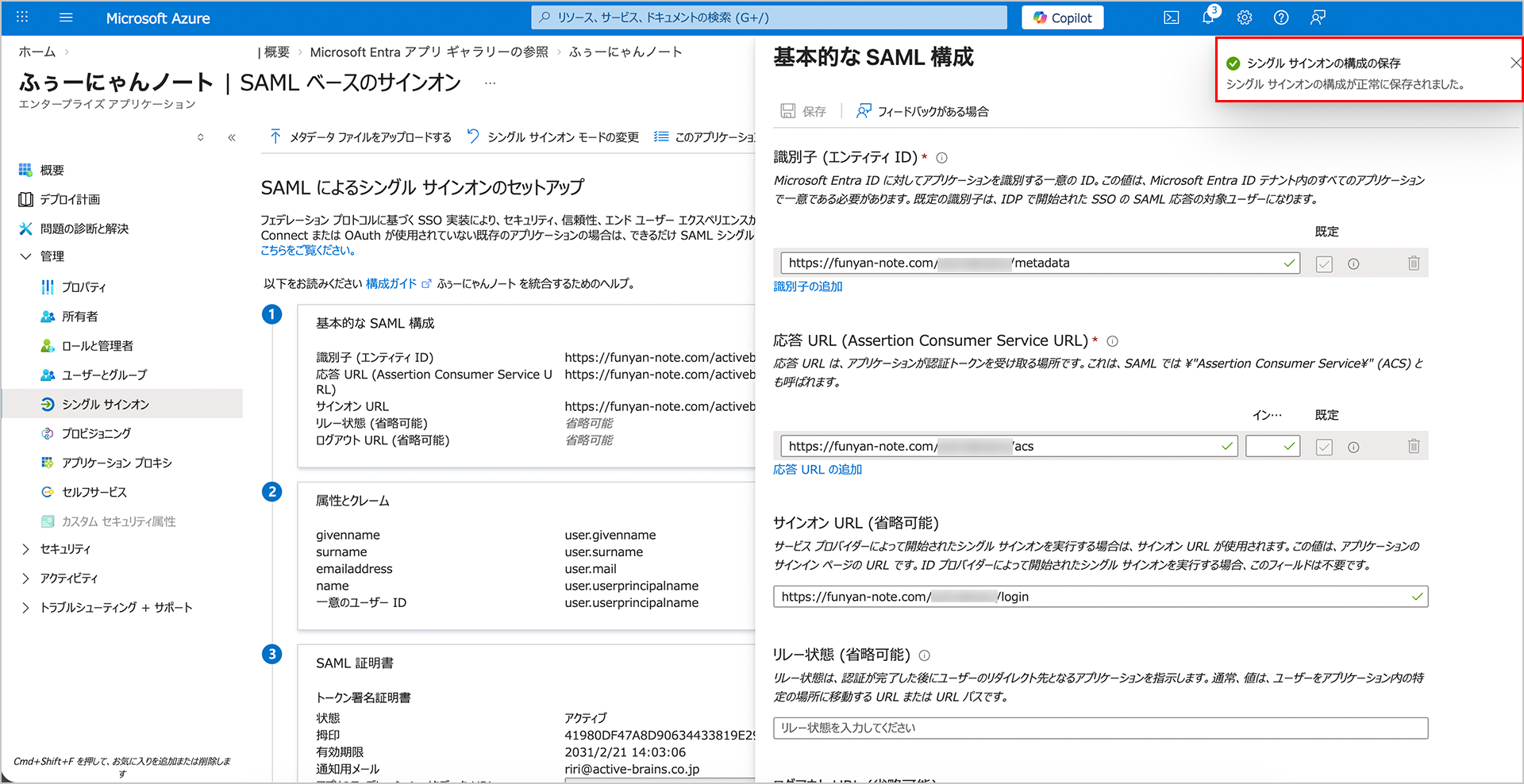
③「基本的なSAML構成」の「編集」をクリックします。
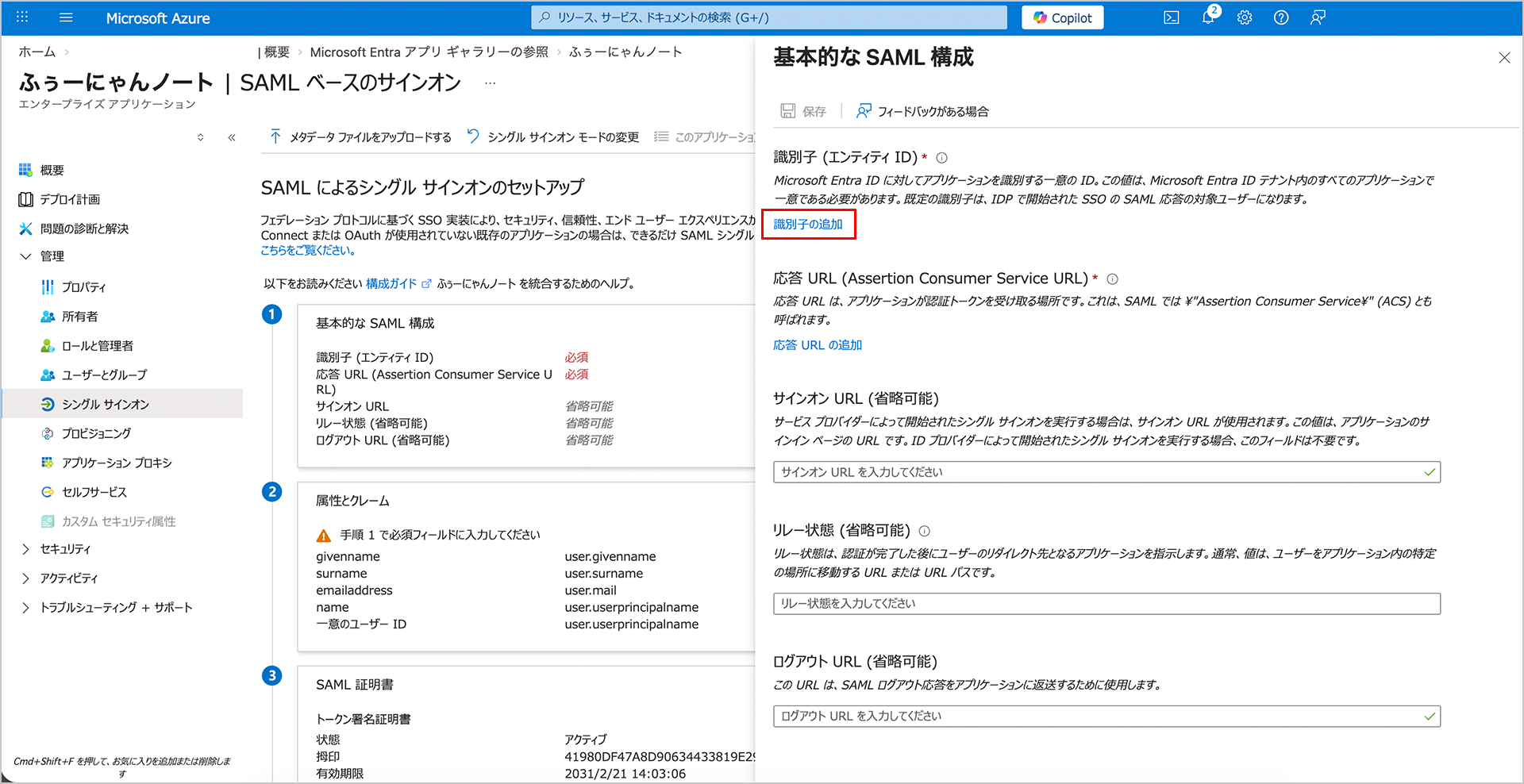
④「識別子の追加」をクリックします。
⑤情報共有シートから「識別子」をコピーします。
※情報共有シートとは、シングルサインオン設定時に当社からお送りする設定情報を記載したエクセルシートです。
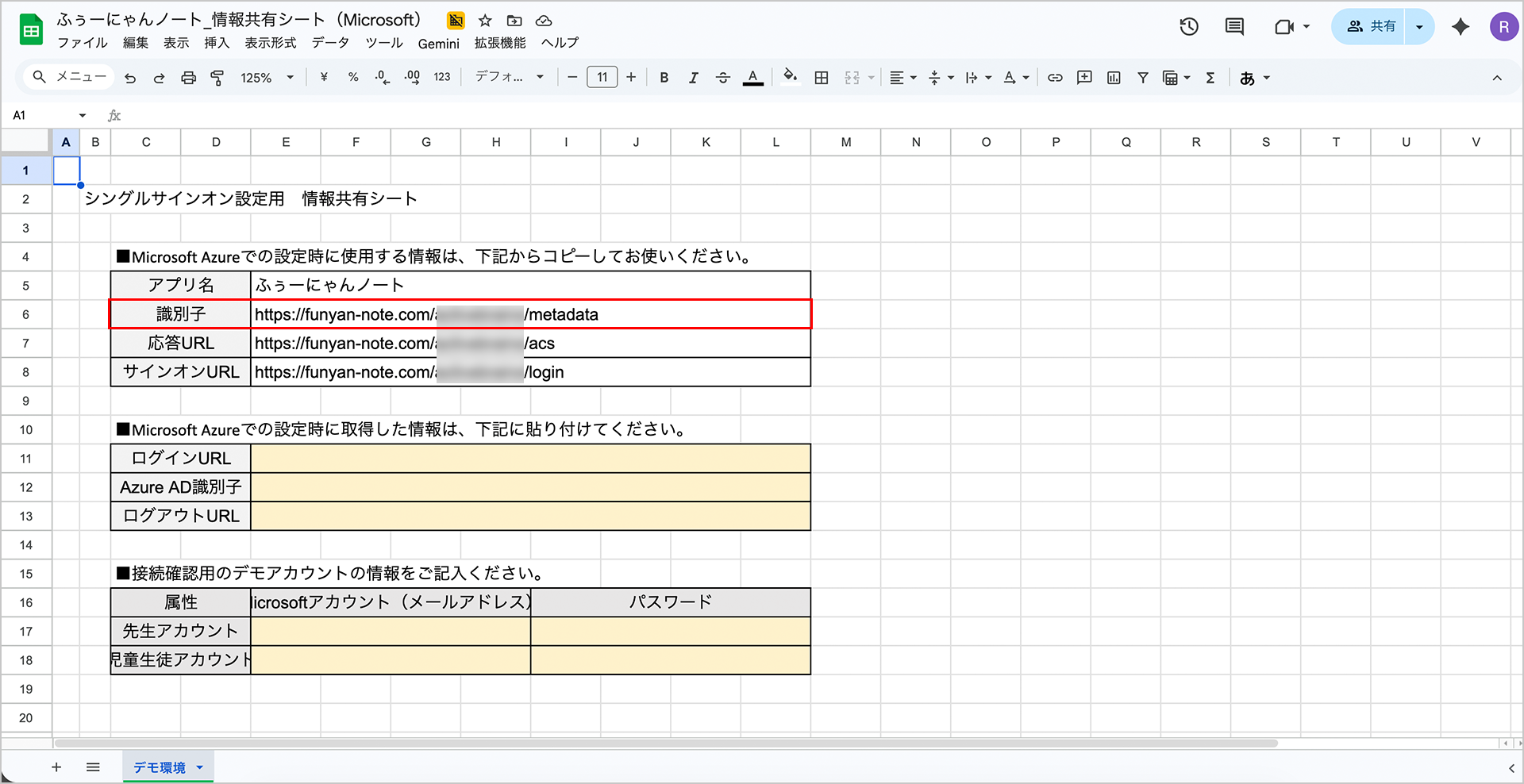
⑥入力欄にコピーした「識別子(https://サイトURL/設定コード/metadata)」を貼り付けます。
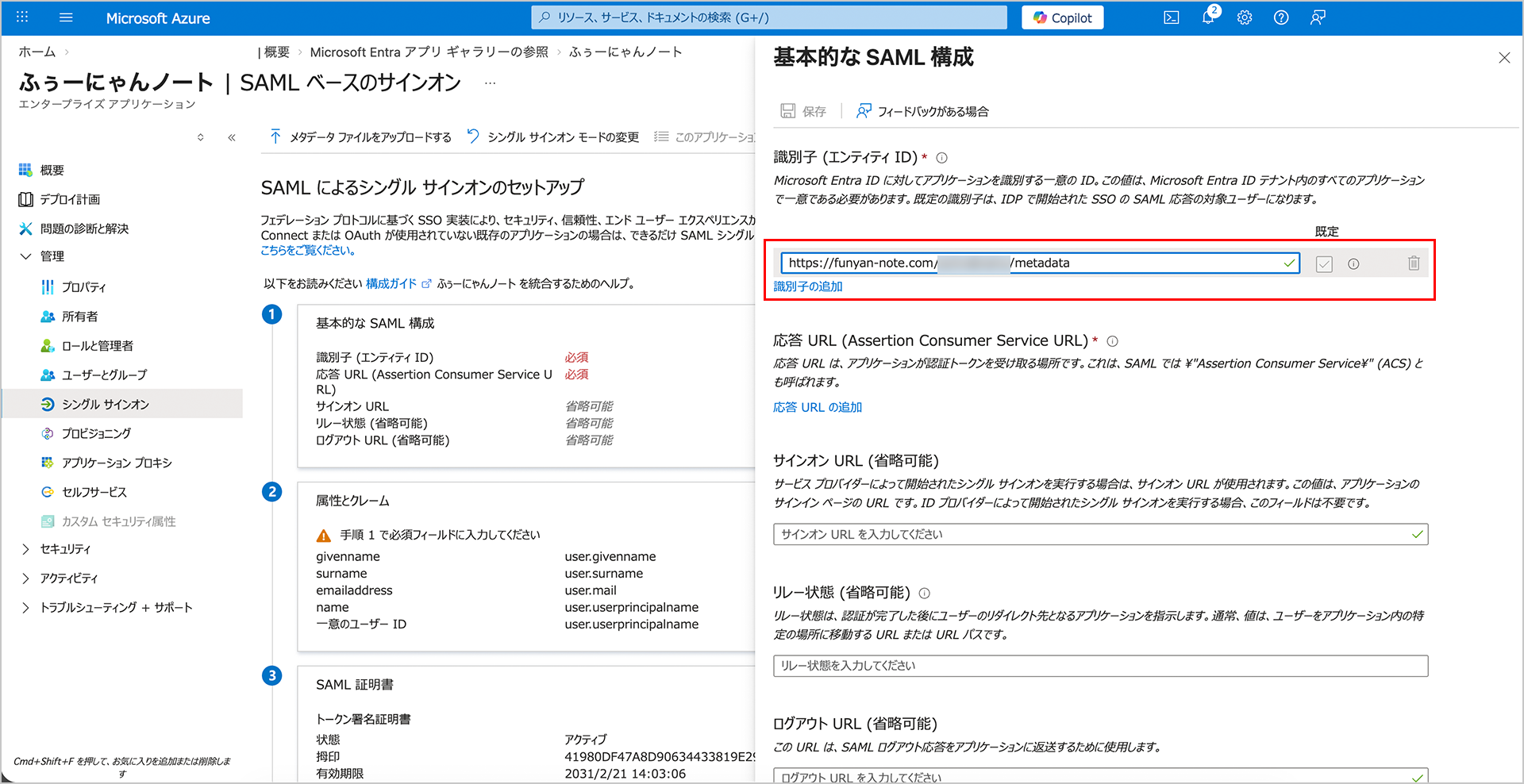
⑦「応答URLの追加」をクリックします。
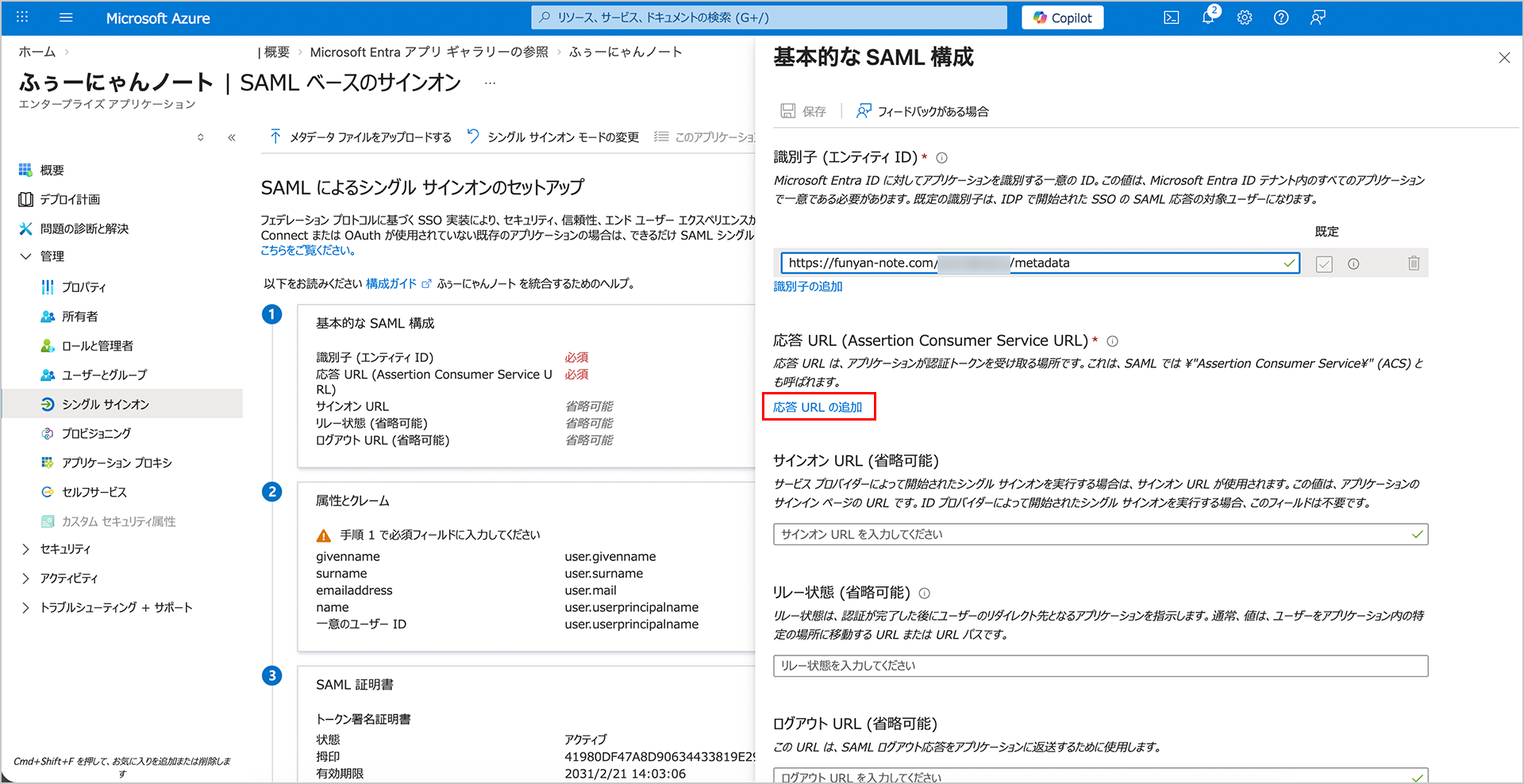
⑧情報共有シートから「応答URL」をコピーします。
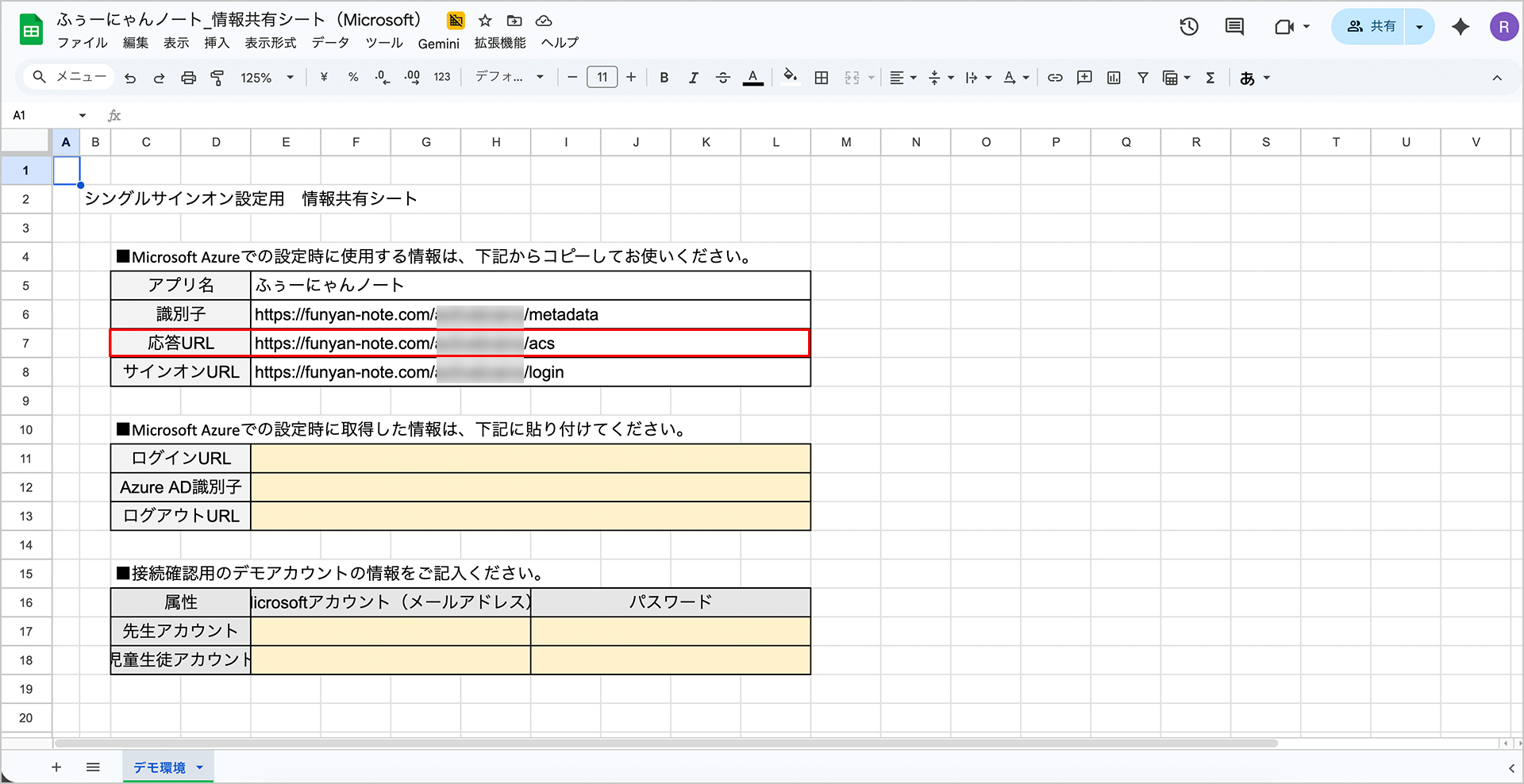
⑨入力欄にコピーした「応答URL(https://サイトURL/設定コード/acs)」を貼り付けます。
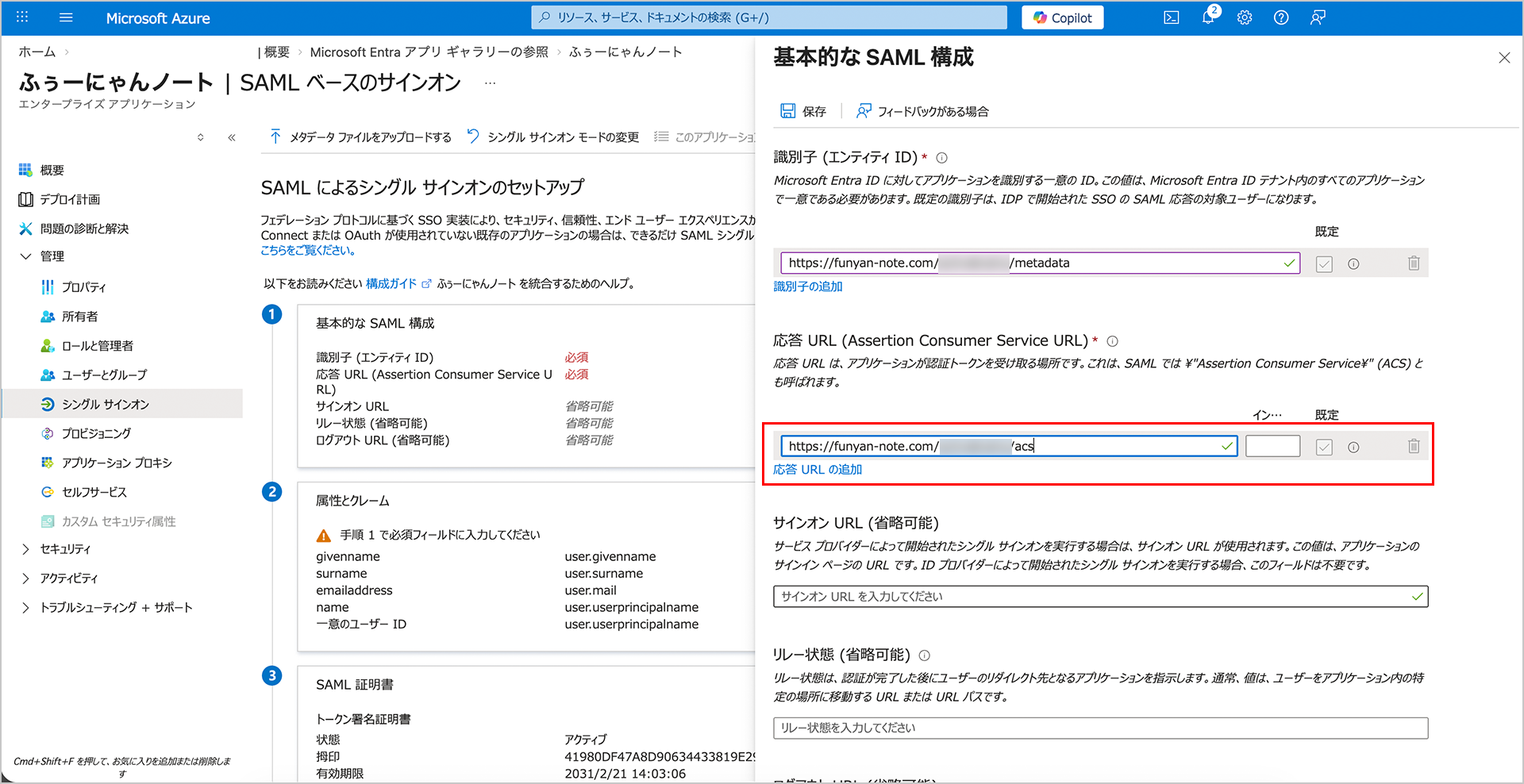
⑩情報共有シートから「サインオンURL」をコピーします。
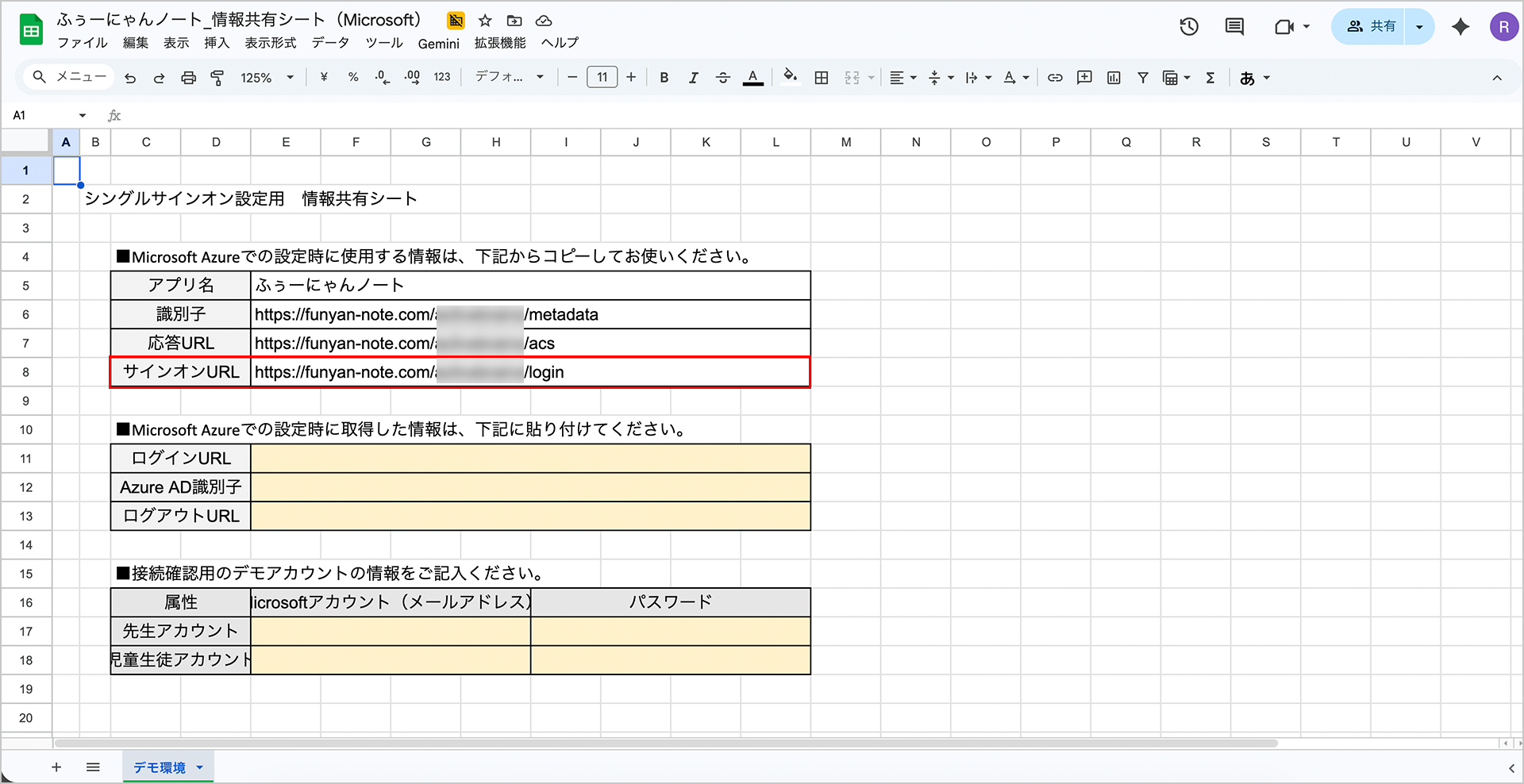
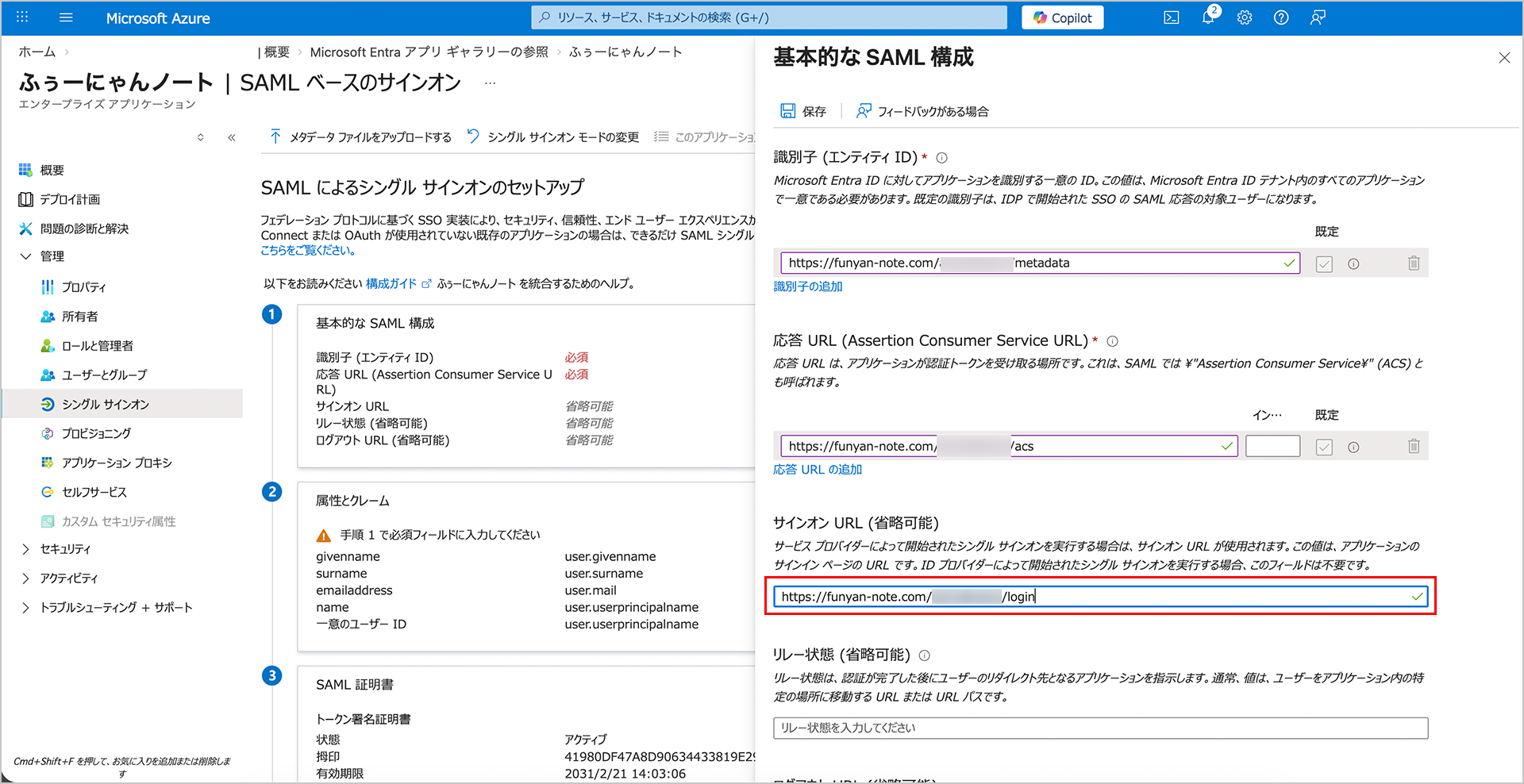
⑪サインオンURLにコピーした「サインオンURL(https://サイトURL/設定コード/login)」を貼り付けます。
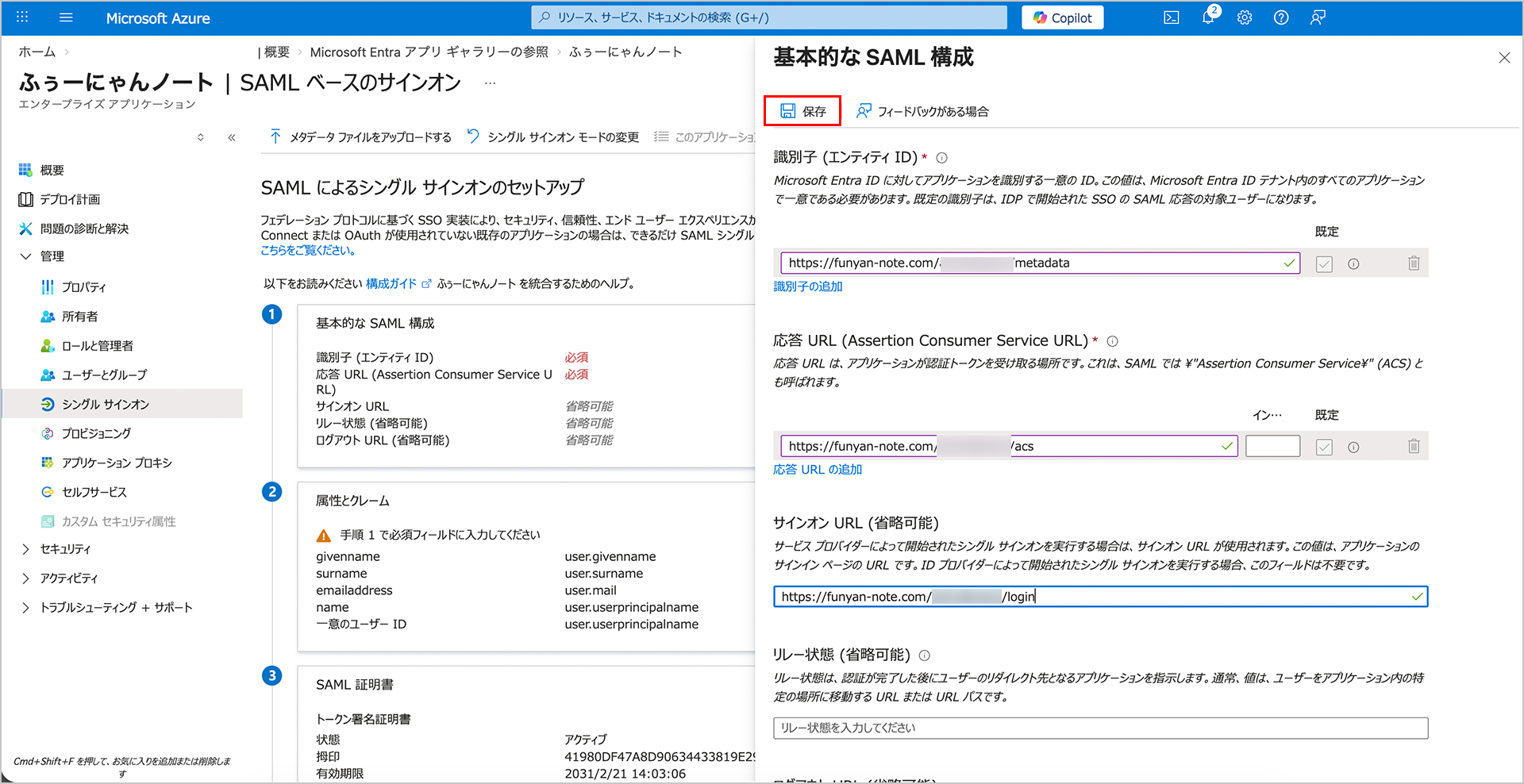
⑫「識別子」「応答URL」「サインオンURL」への入力が完了したら、「保存」をクリックします。
⑬画面の右上に「シングルサインオンの構成の保存」が表示されたら、シングルサインオンの設定は完了です。
3.証明書のダウンロードとセットアップ情報のコピー
Microsoft Azure側でシングルサインオンの設定が完了すると、アプリ側に設定するための情報が表示されるのでそれを取得します。
①下にスクロールし、「SAML証明書」を表示します。
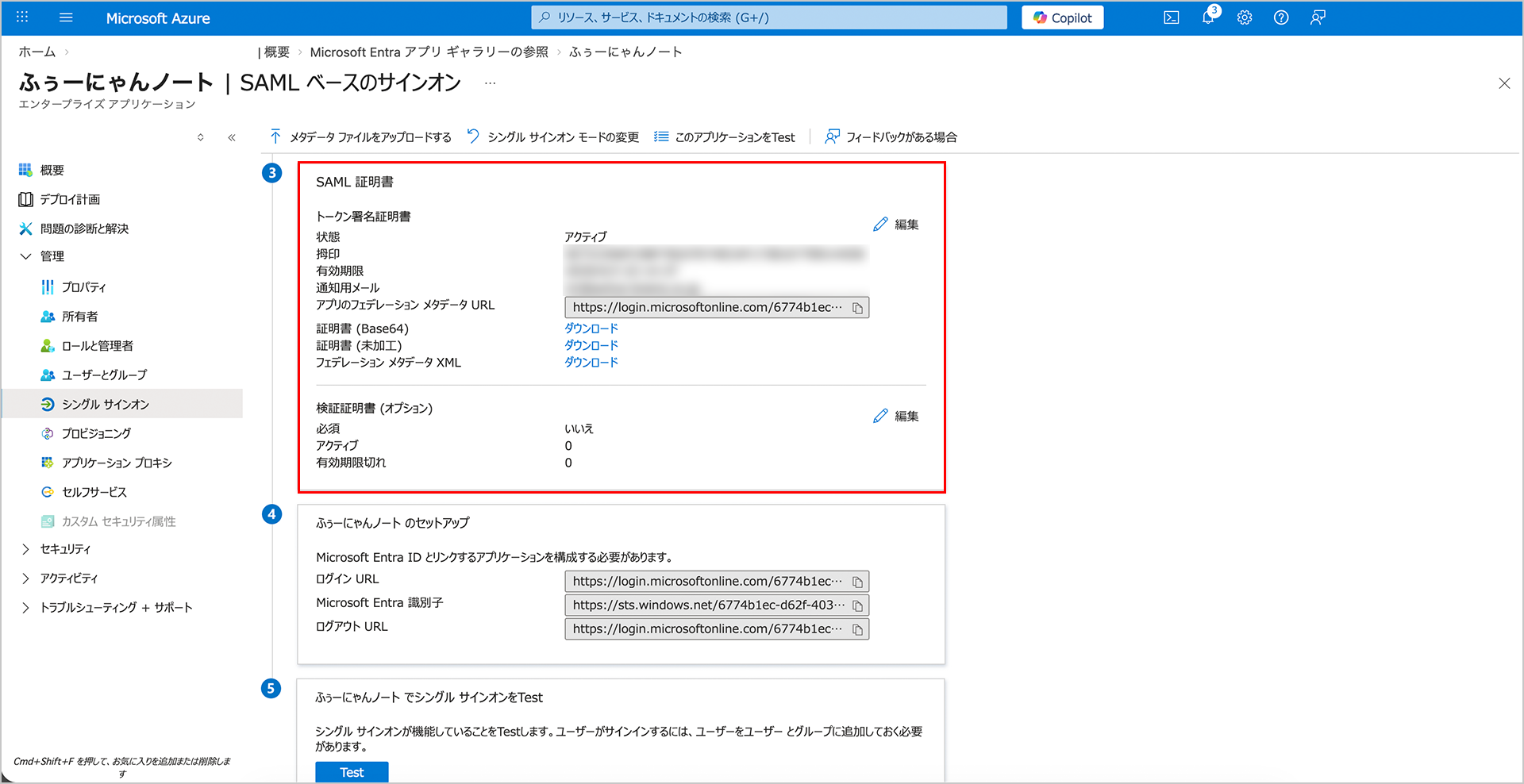
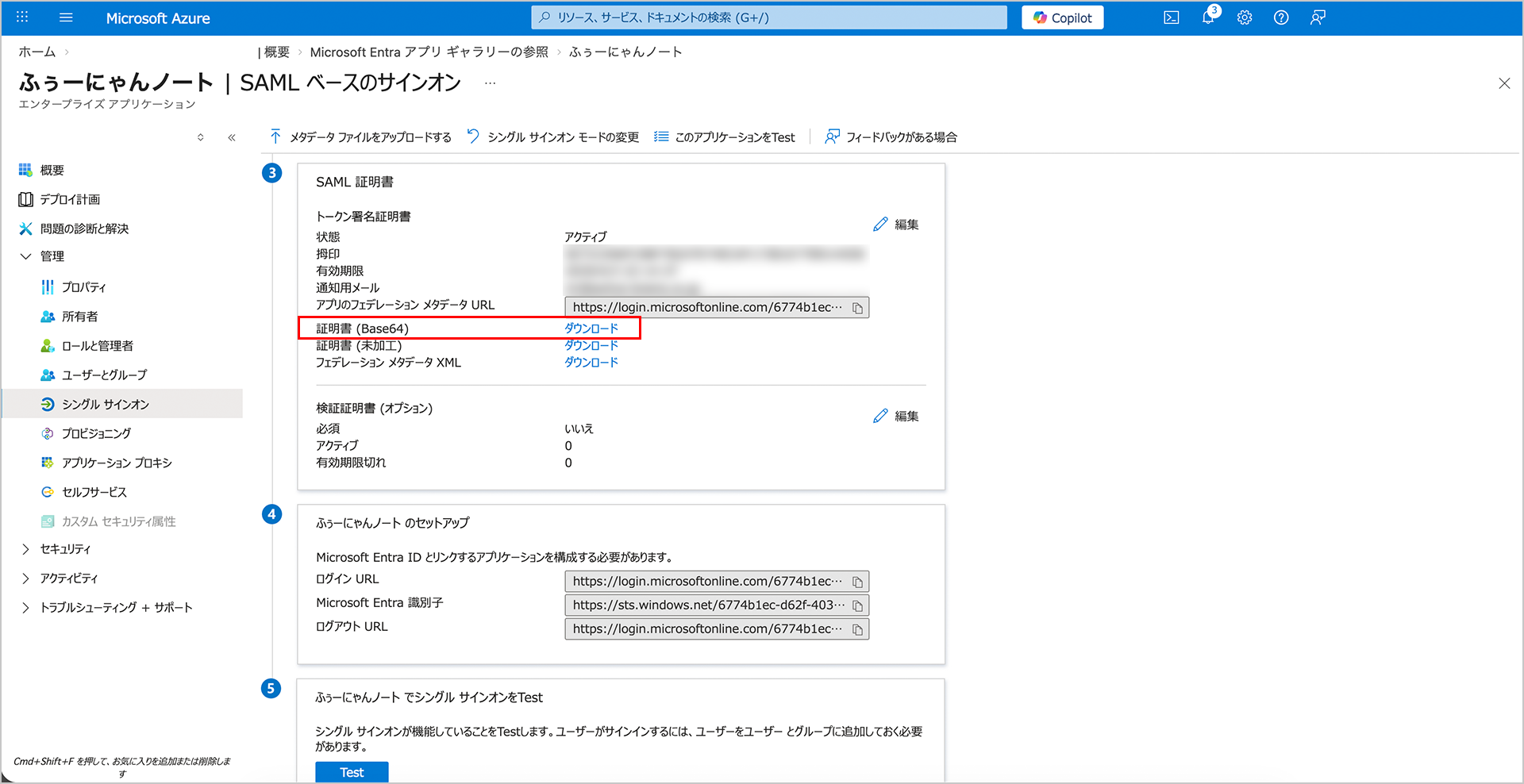
②証明書(Base64)の「ダウンロード」をクリックします。
③「ログインURL」「Azure AD識別子」「ログアウトURL」をそれぞれコピーします。
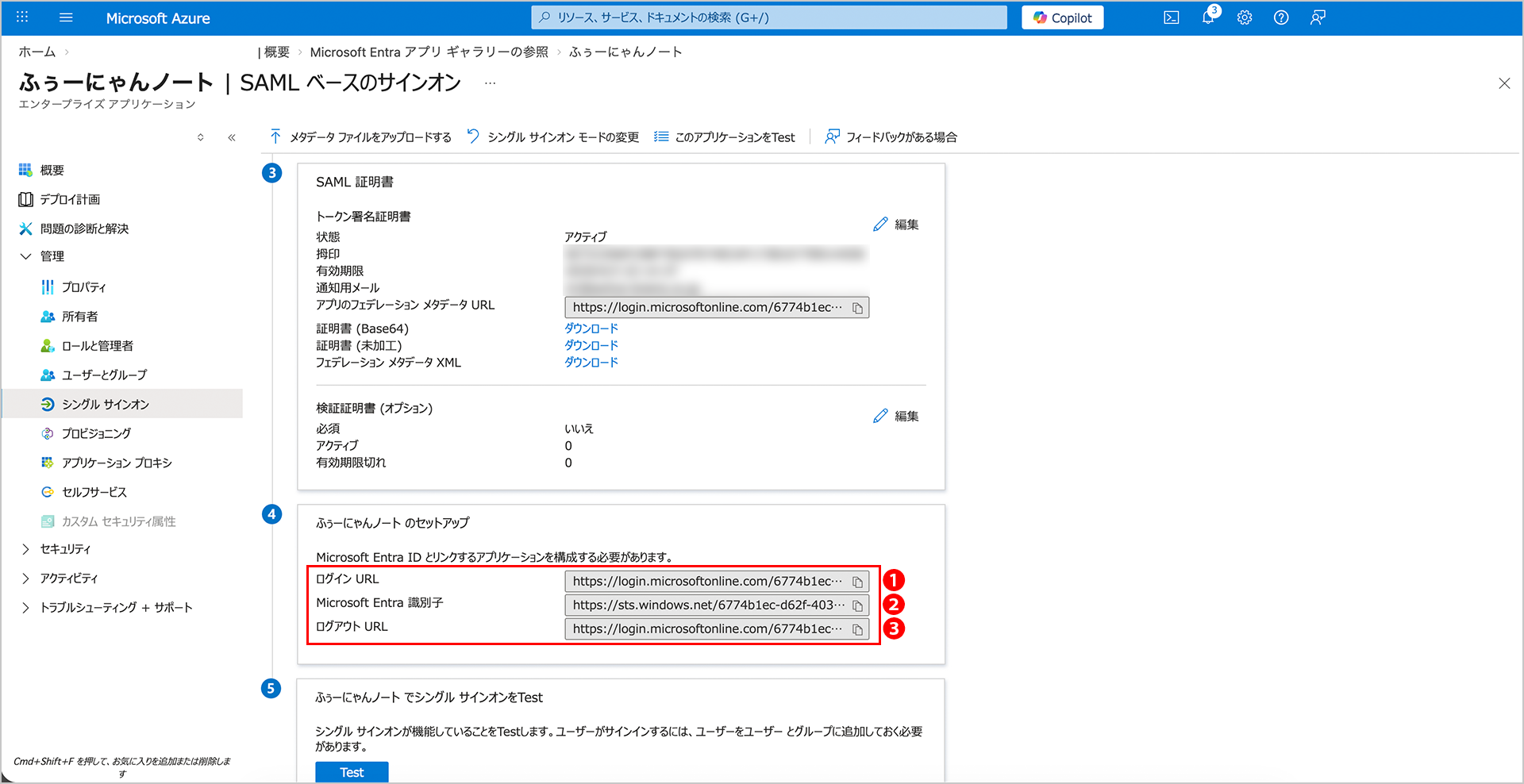
④コピーした「ログインURL」「Azure AD識別子」「ログアウトURL」を情報共有シートに貼り付けます。
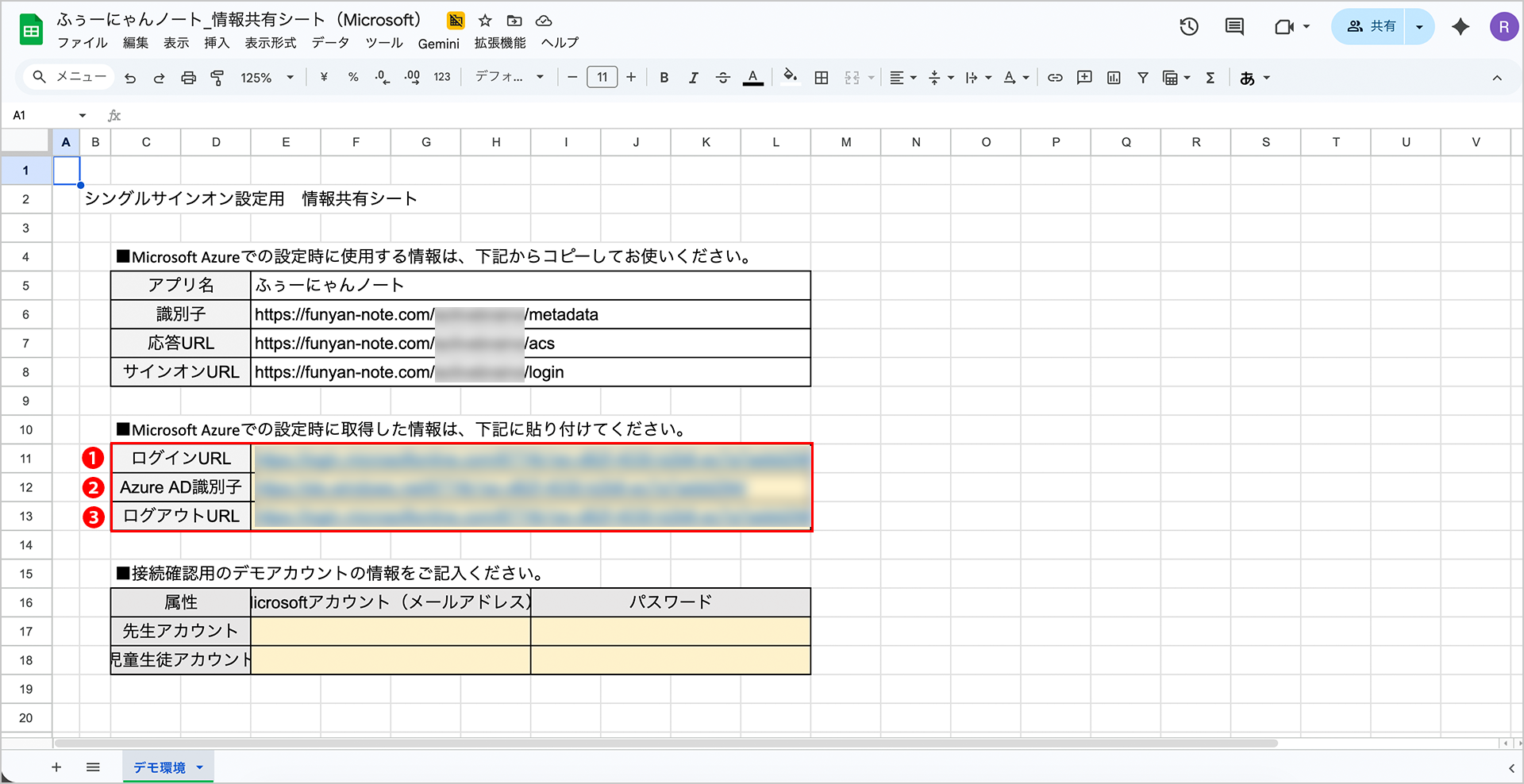
⑤②でダウンロードしたファイルと④のコピーが完了しているエクセルファイルを当社へお送りください。
当社では、ダウンロードファイルと「ログインURL」「Azure AD識別子」「ログアウトURL」をアプリ側に設定します。
これで、Microsoft Azureとふぅーにゃんノートのシングルサインオン設定は完了です。
アクティブブレインズへ送付するもの
・「ログインURL」「Azure AD識別子」「ログアウトURL」を記載した情報共有シート
・ダウンロードした証明書
4.ユーザーへの割り当て
最後に、アプリを活用するユーザーを設定します。
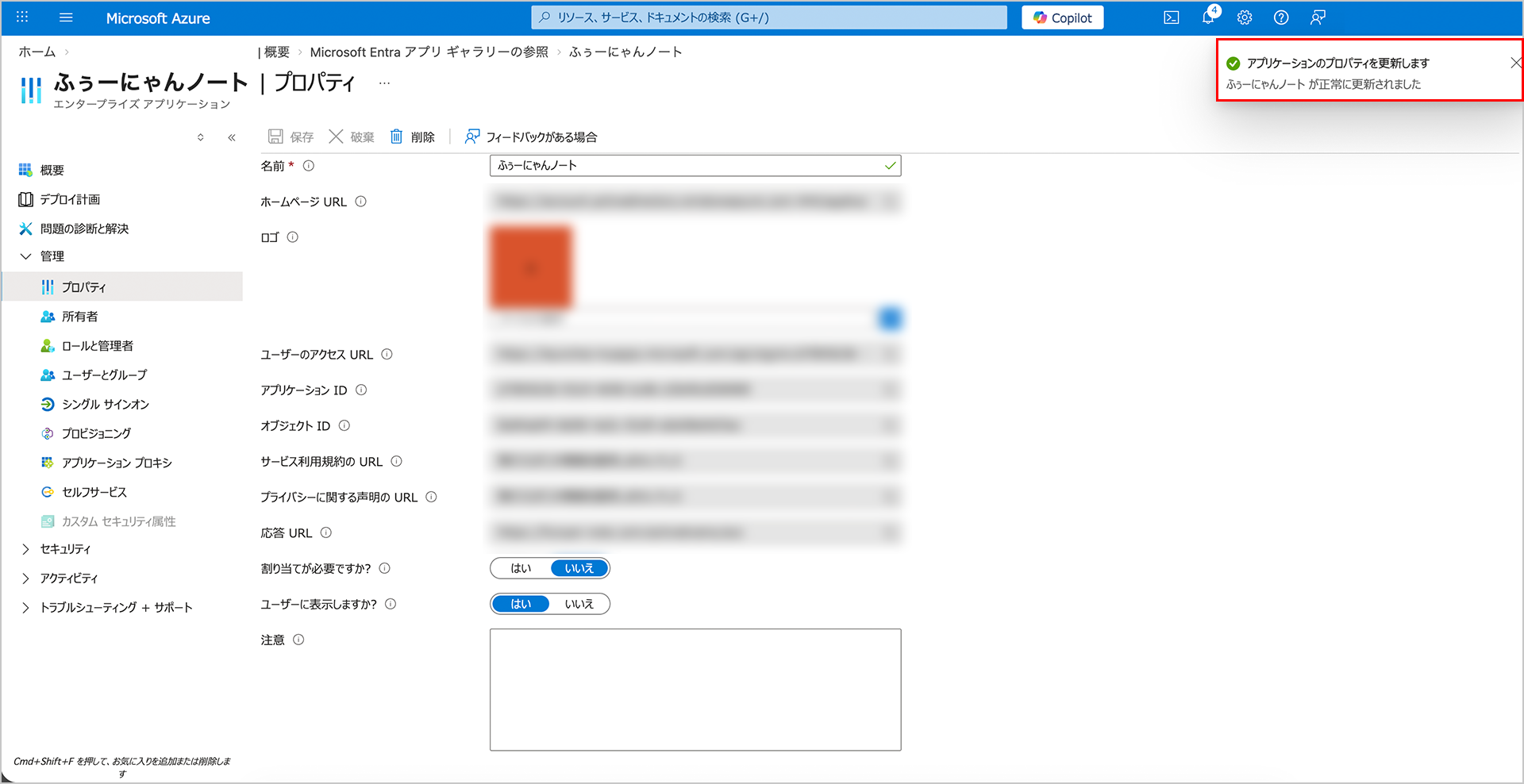
①左メニューの「プロパティ」をクリックします。
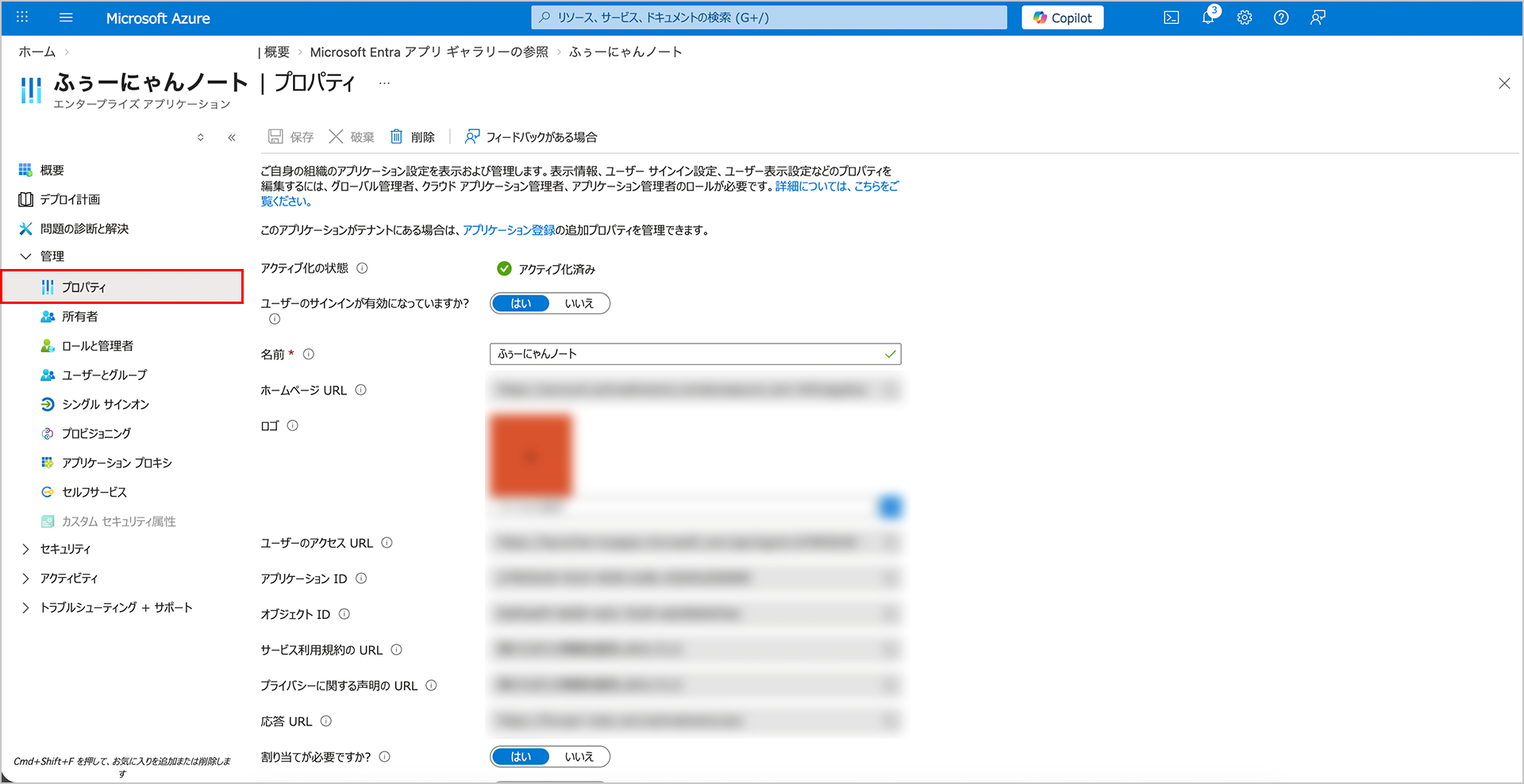
②「割り当てが必要ですか?」の選択を「いいえ」に変更します。
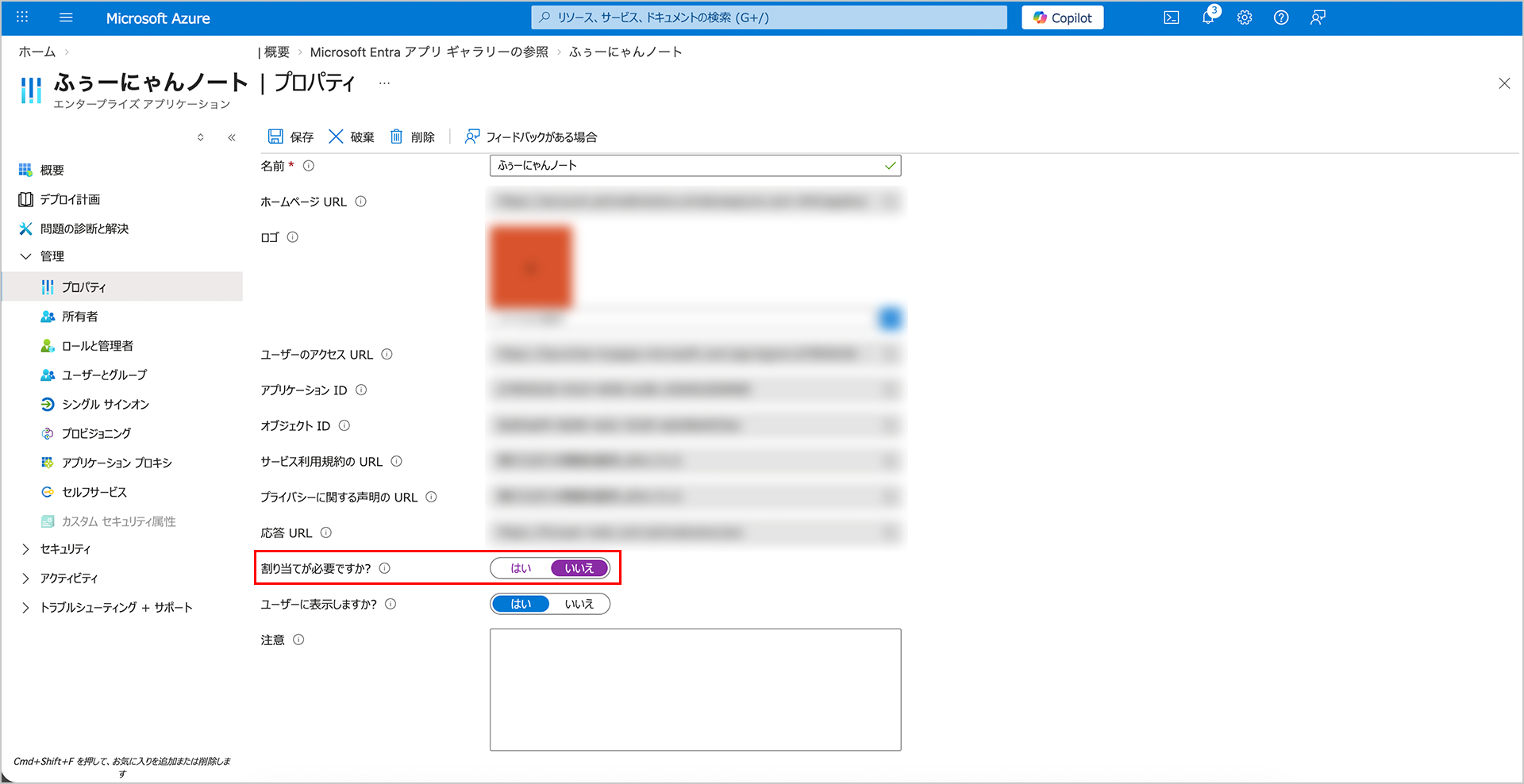
③「保存」をクリックします。
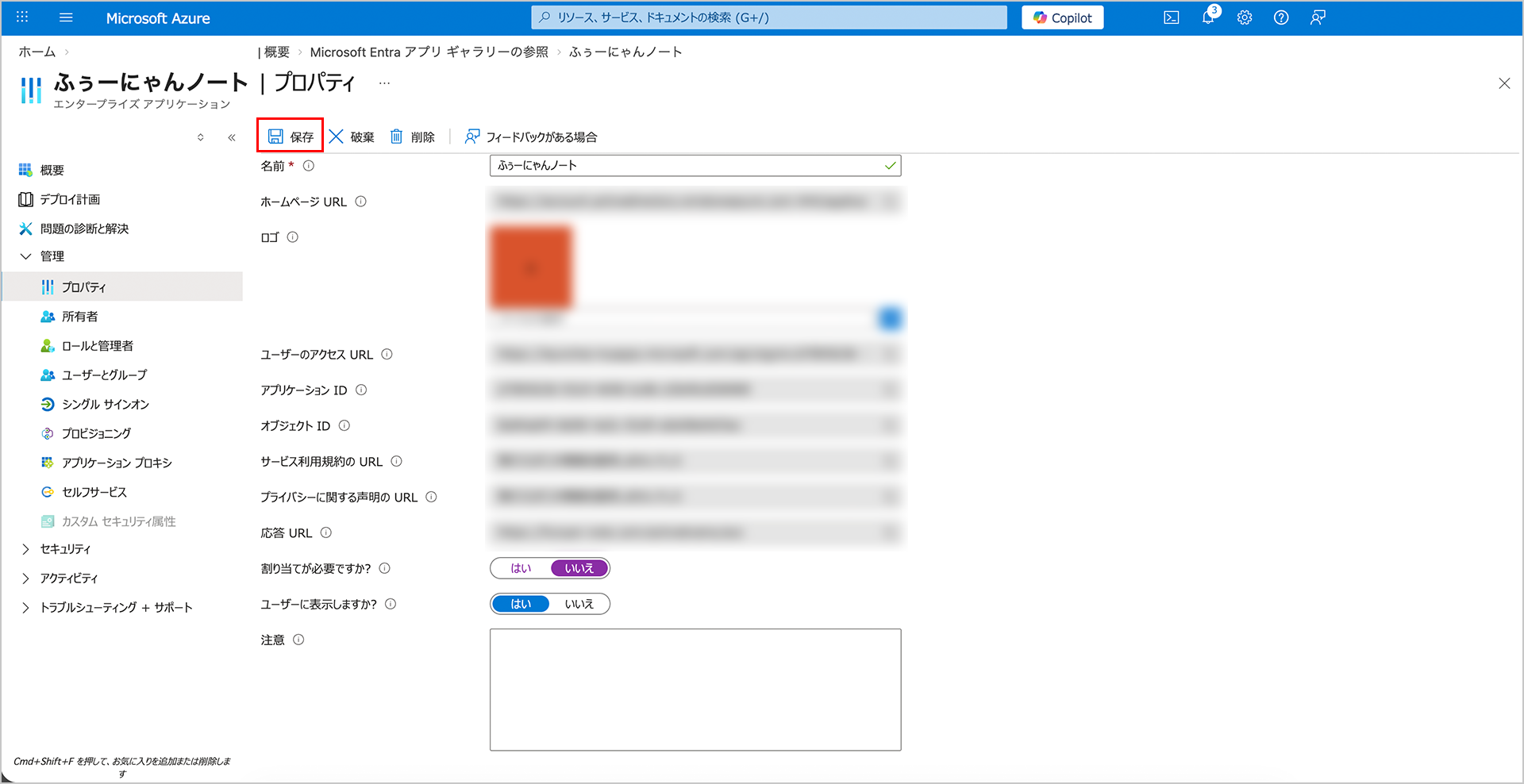
④右上に「ふぅーにゃんノートが正常に更新されました」と表示されたら、すべての設定が完了です。