中学校の先生は、対象クラスの全員に先生からの連絡を送信することができます。
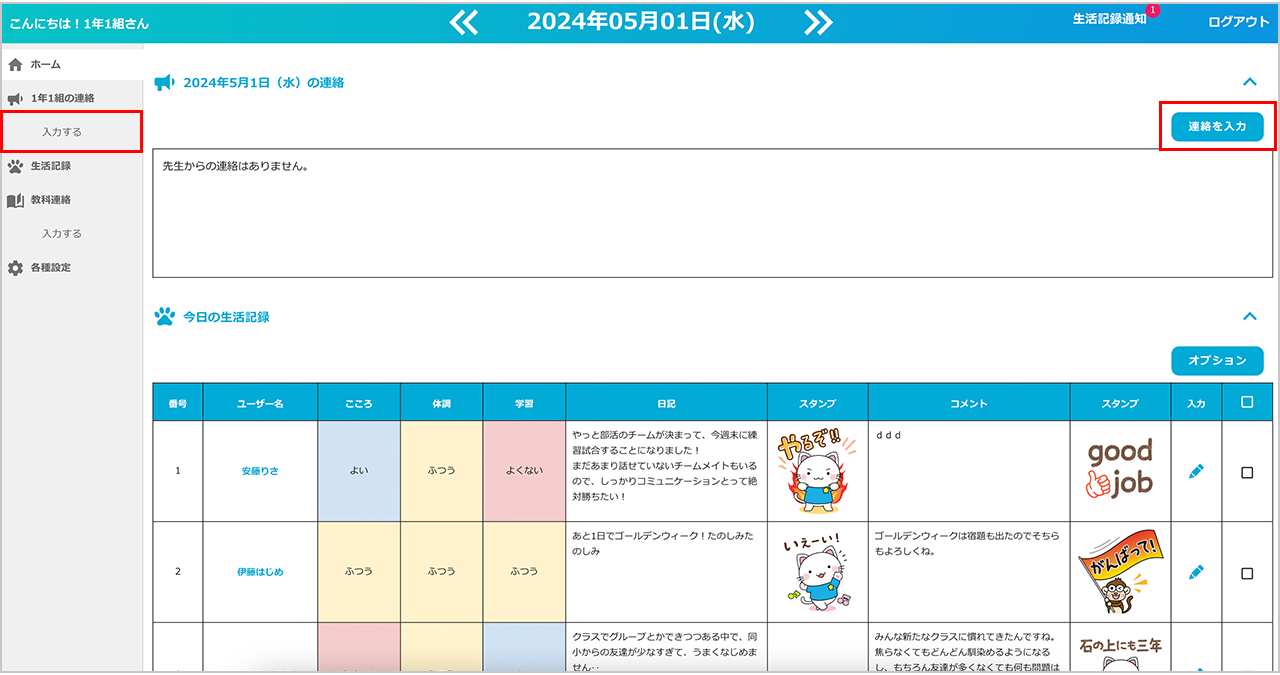
1.連絡入力画面を開く
ホーム画面の「連絡を入力」ボタン、または、サブメニューの「入力する」をタップします。
2.連絡内容を入力する
①「連絡入力」画面が表示されたら、以下の項目を入力します。
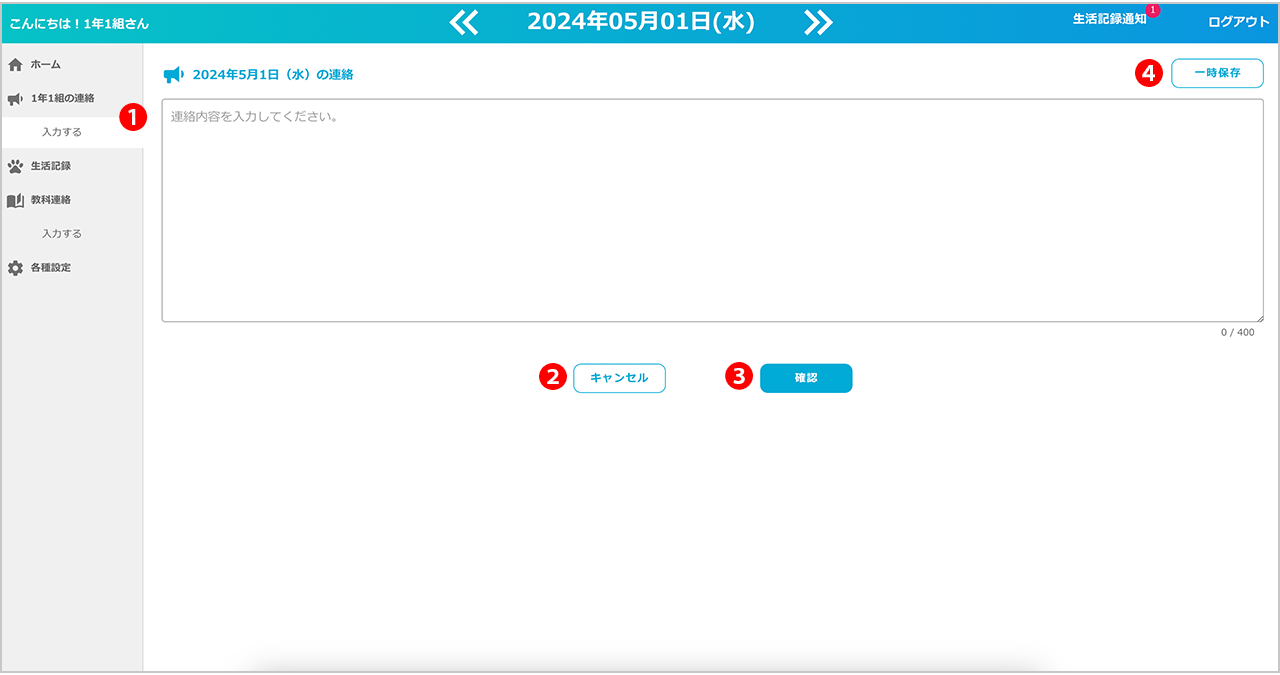
❶ 連絡(最大400文字)
生徒に伝えたい連絡事項を入力します。
【補足】入力画面のボタン
❷ キャンセル
入力内容を保存せず、ホーム画面に戻ります。
❸ 確認
確認画面に進みます。
❹ 一時保存
入力内容を下書き保存できます。
※この時点では生徒に送信されません。
②入力が完了したら、「確認」ボタンをタップします。
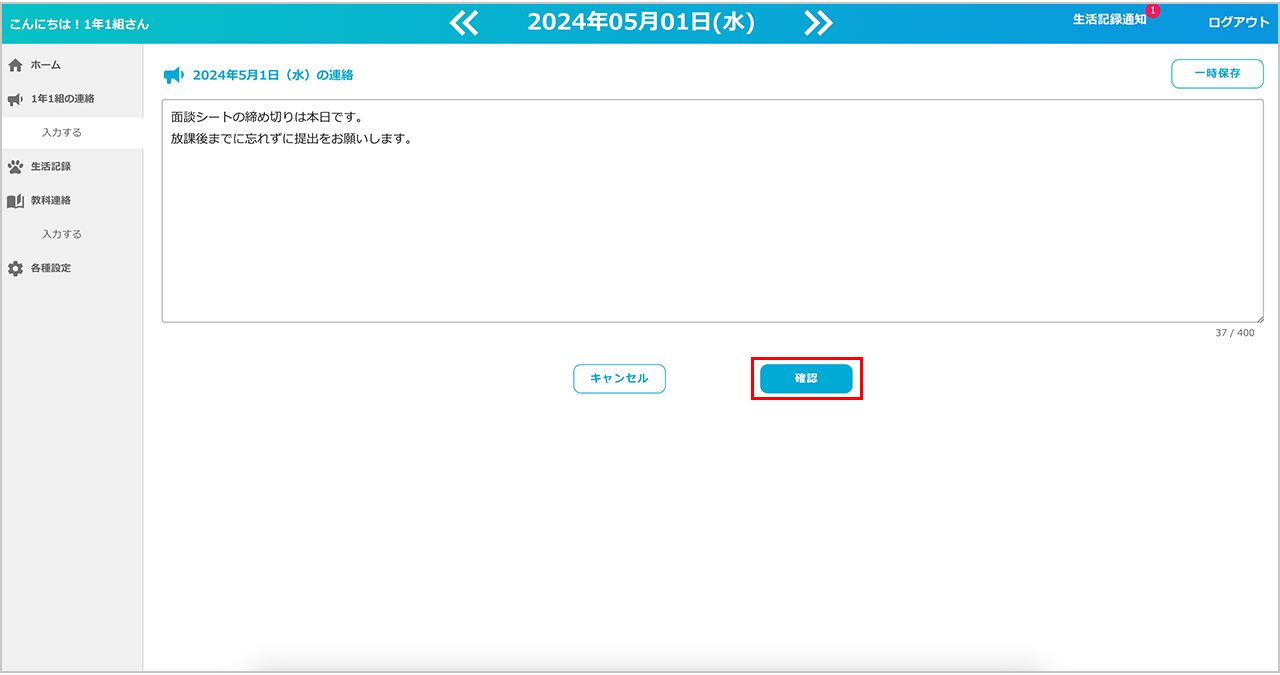
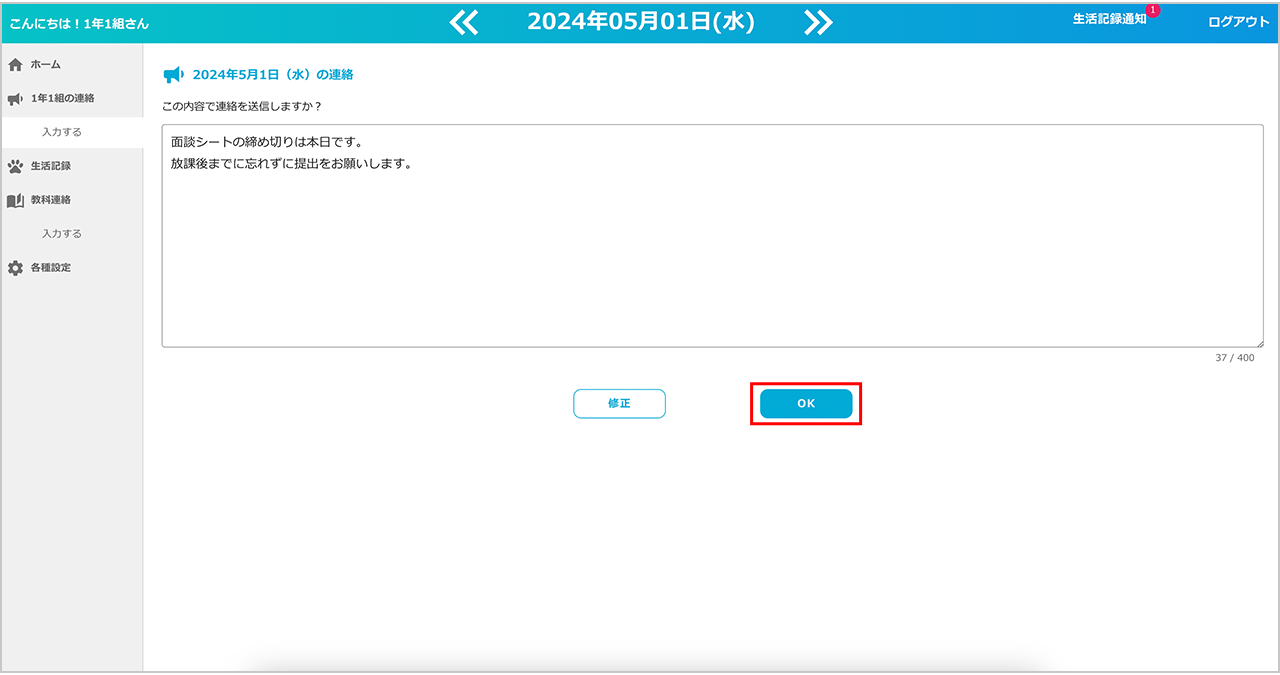
③入力した内容でよければ、「OK」ボタンをタップします。
修正したい場合は、「修正」ボタンをタップして入力画面に戻ります。
3.送信完了
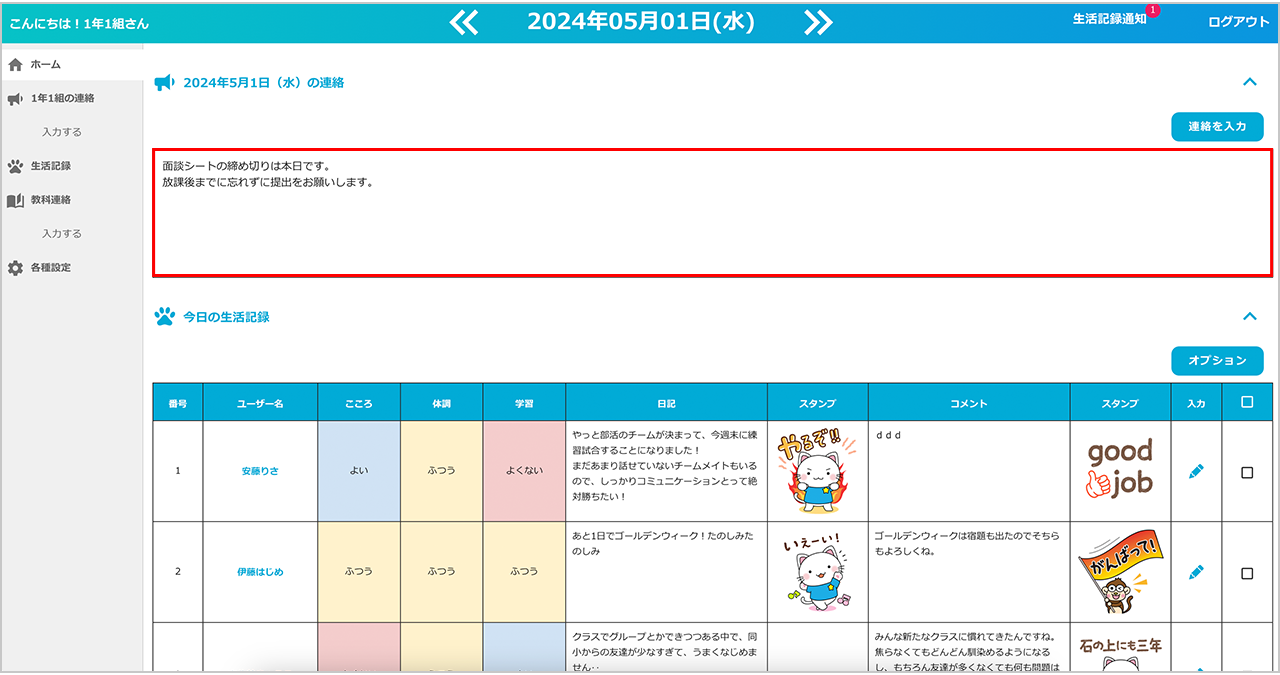
入力した内容は、先生のホーム画面に反映され、対象のクラスの生徒全員に送信されます。
再度「連絡入力」画面を開くと、入力内容の修正ができます。
4.生徒側の表示
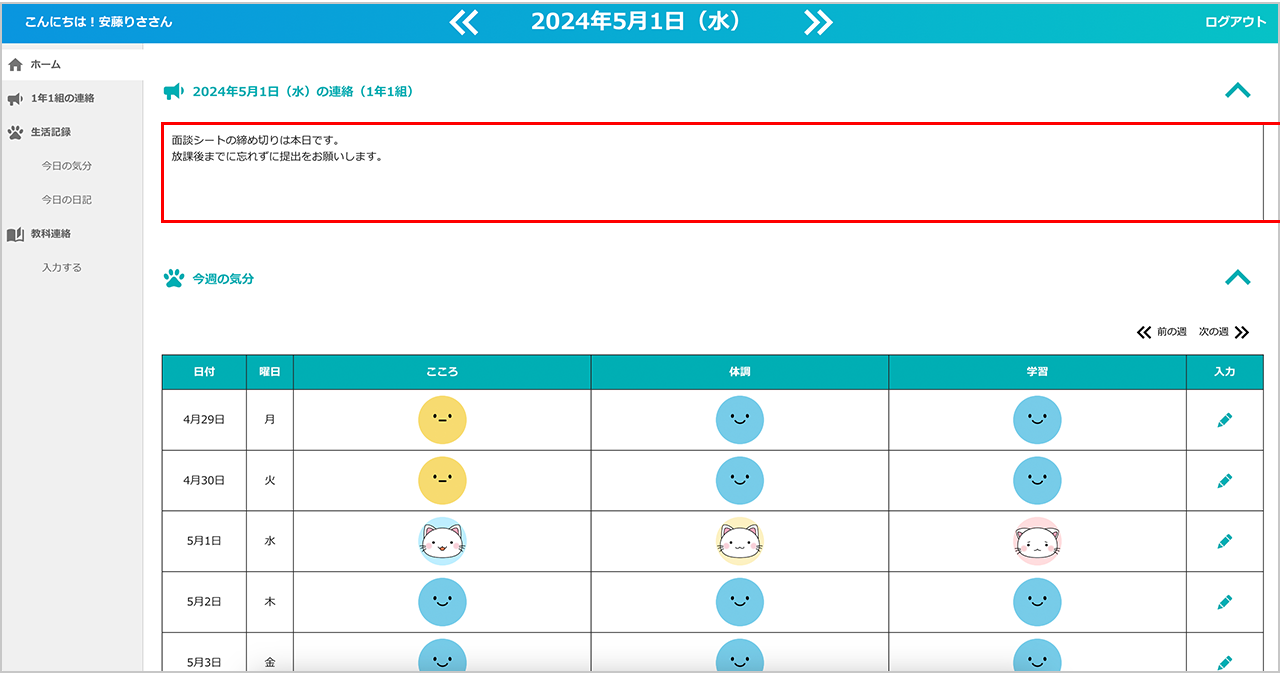
先生が送信した連絡は、生徒のホーム画面の「◯年◯組の連絡」から確認できます。