所属の学年・クラスの編集には、以下の2つの方法があります。
・「ユーザーの編集」から個別に変更する方法
・「クラス一覧」から複数名をまとめて変更する方法
1.「ユーザーの編集」から行う場合
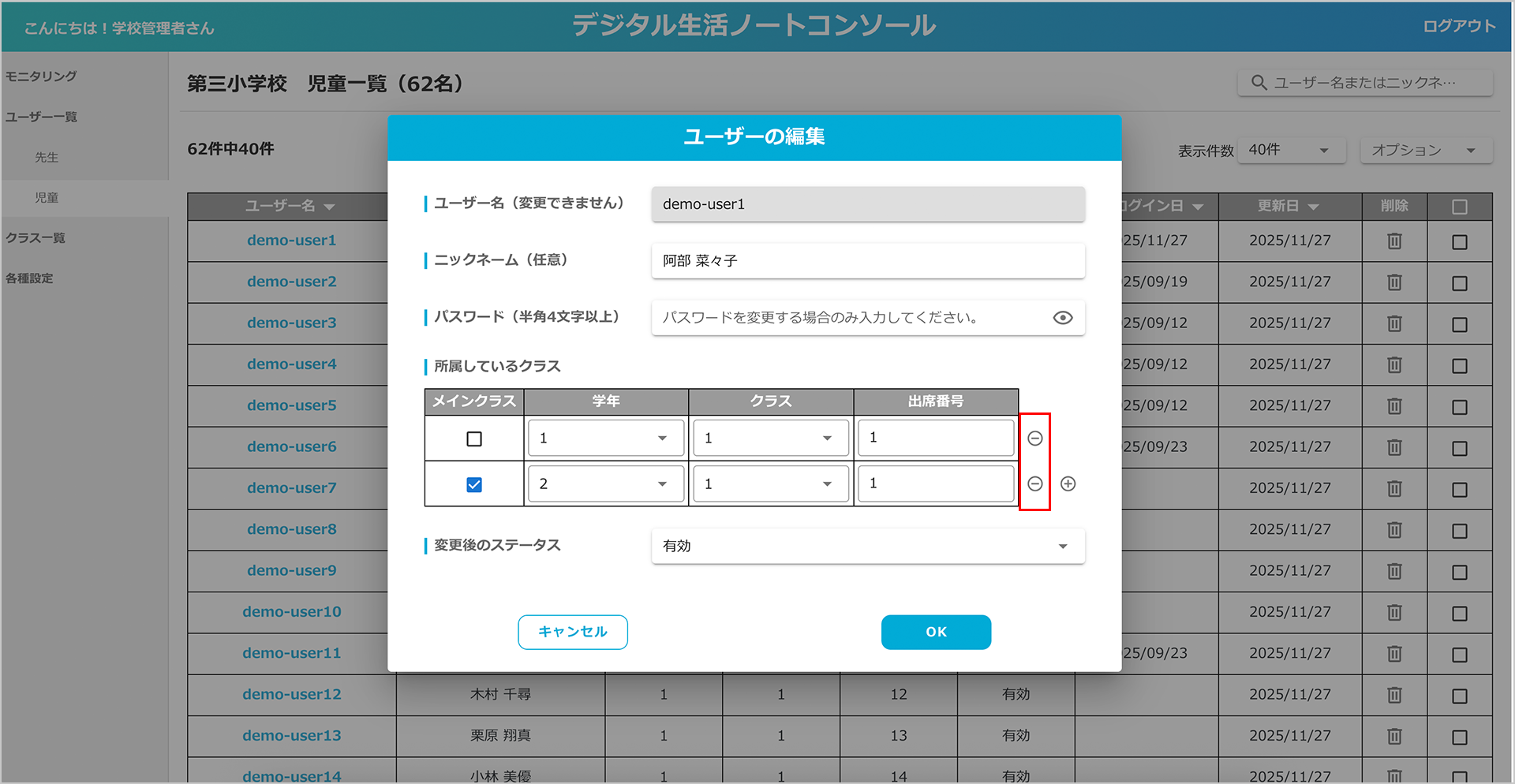
① 「ユーザー一覧」の「児童(生徒)」をクリックし「児童一覧」画面が表示されたら、学年・クラスを変更したい児童生徒の 「ユーザー名」 をクリックし、「ユーザーの編集」ポップアップを開きます。
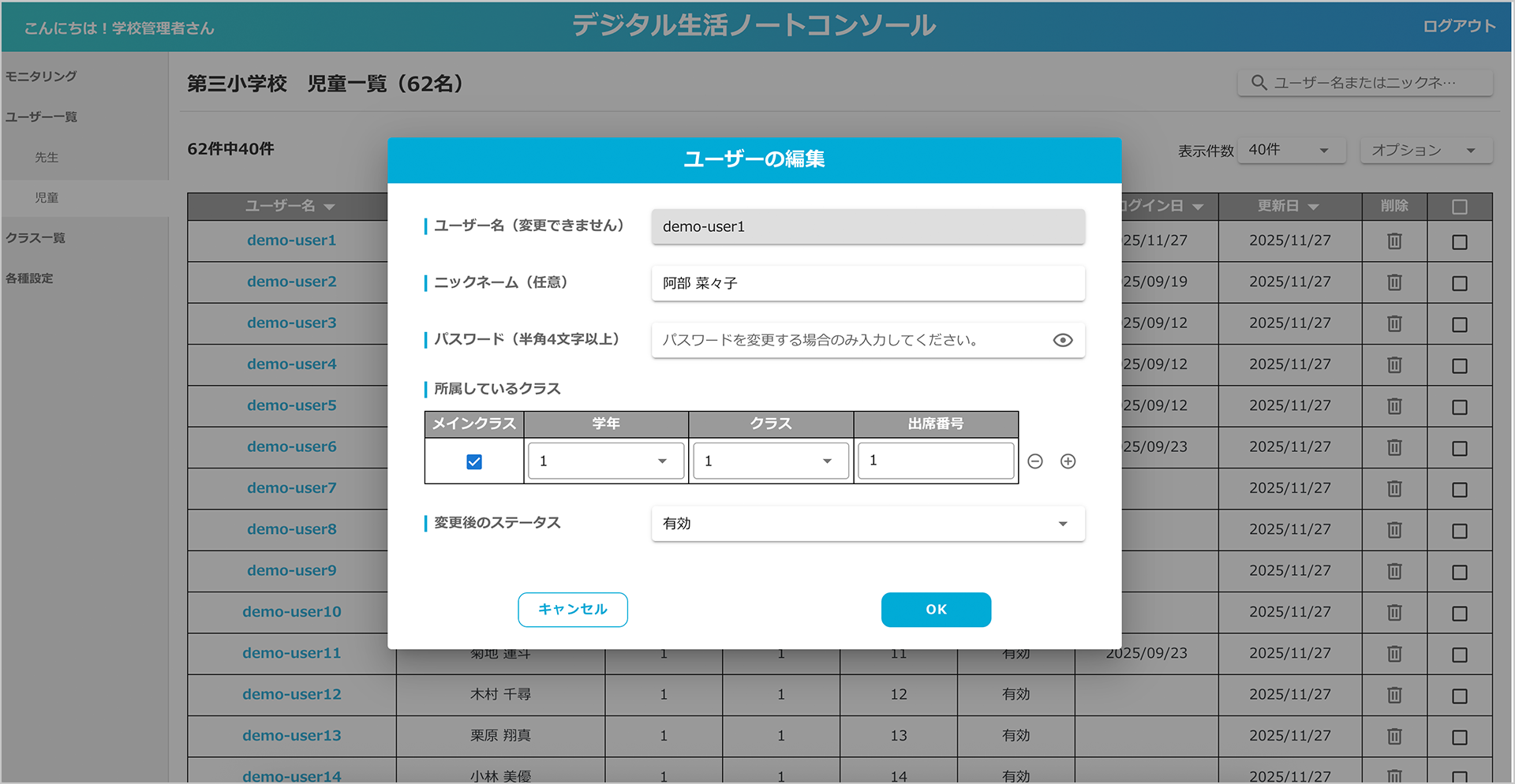
② 行いたい編集内容に応じて、次のいずれかの操作を行います。
● 学年・クラスを変更する場合
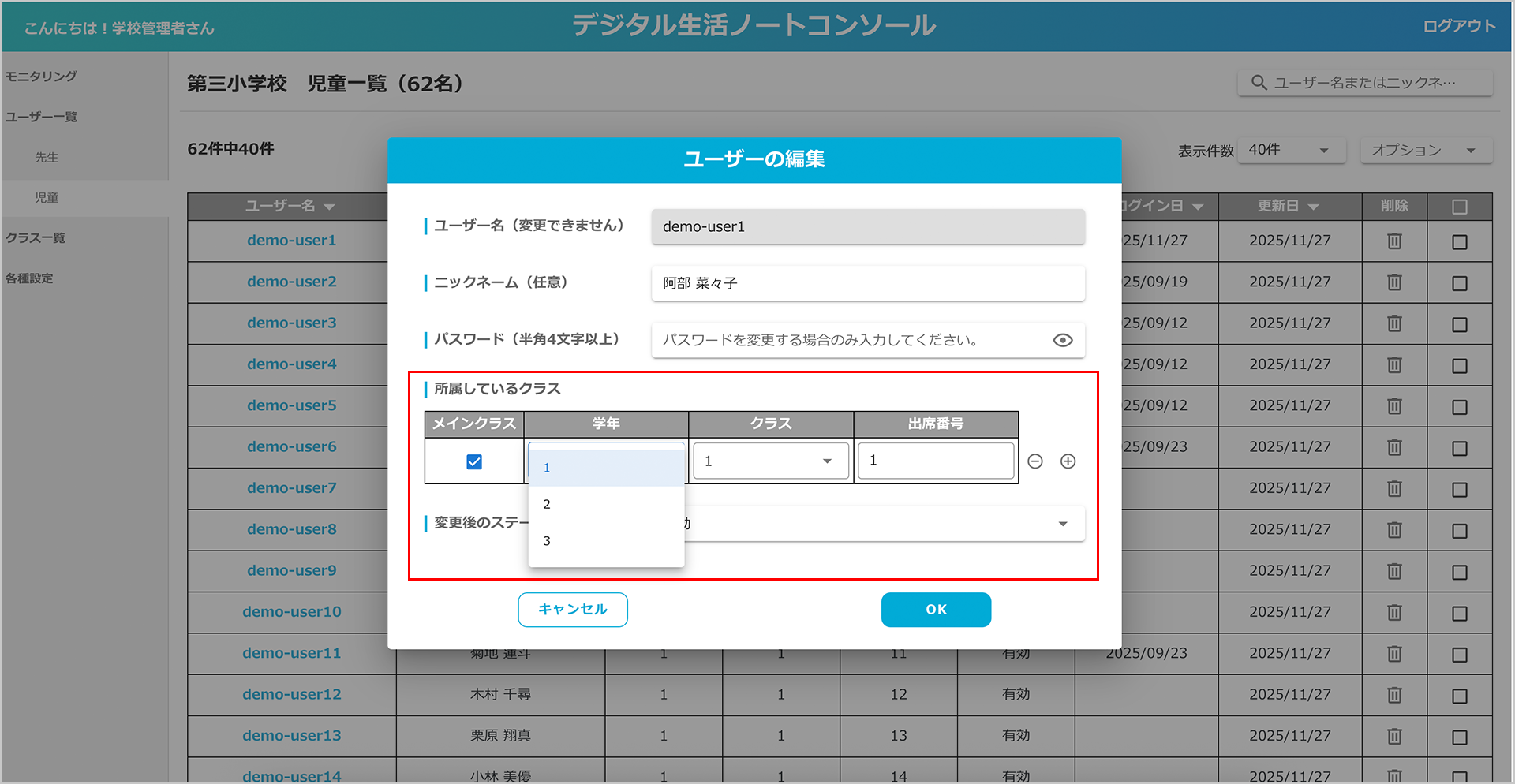
「所属しているクラス」内で、学年とクラスの両方、またはいずれかを必要に応じて変更します。
(例)
1年1組 → 2年1組(学年とクラスを変更)
1年1組 → 1年2組(クラスのみ変更)
1年1組 → 2年1組(学年のみ変更)
変更後の学年・クラスを選択し、出席番号を入力します。
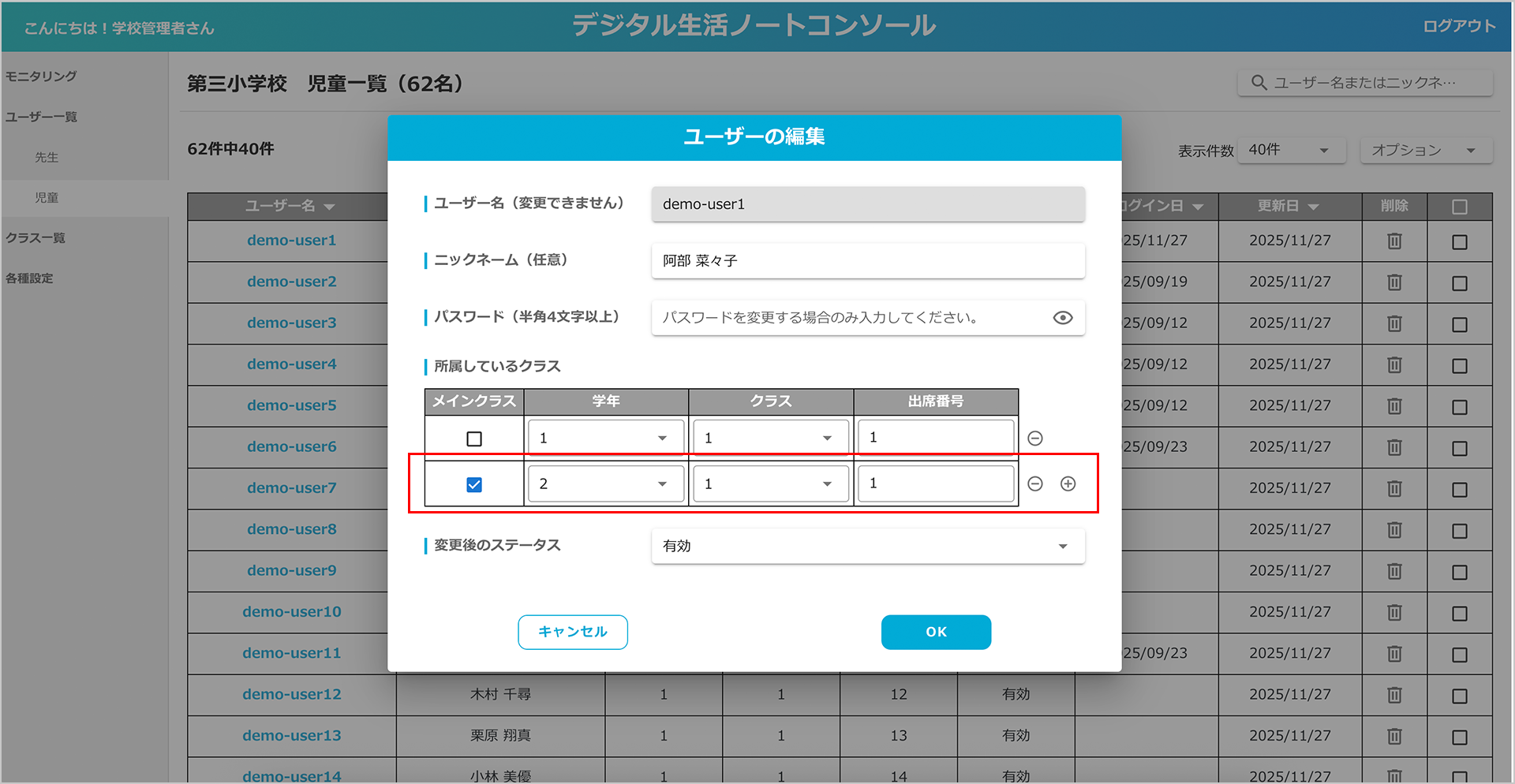
● 学年・クラスを追加する場合
「所属しているクラス」内の プラスボタン(+) をクリックし、新しい行に追加したい学年・クラス情報を入力します。メインのクラスとして使用する場合は、チェック を入れます。
● クラスから除外する場合
除外したいクラス行の マイナスボタン(-) をクリックします。
2.「クラス一覧」から行う場合
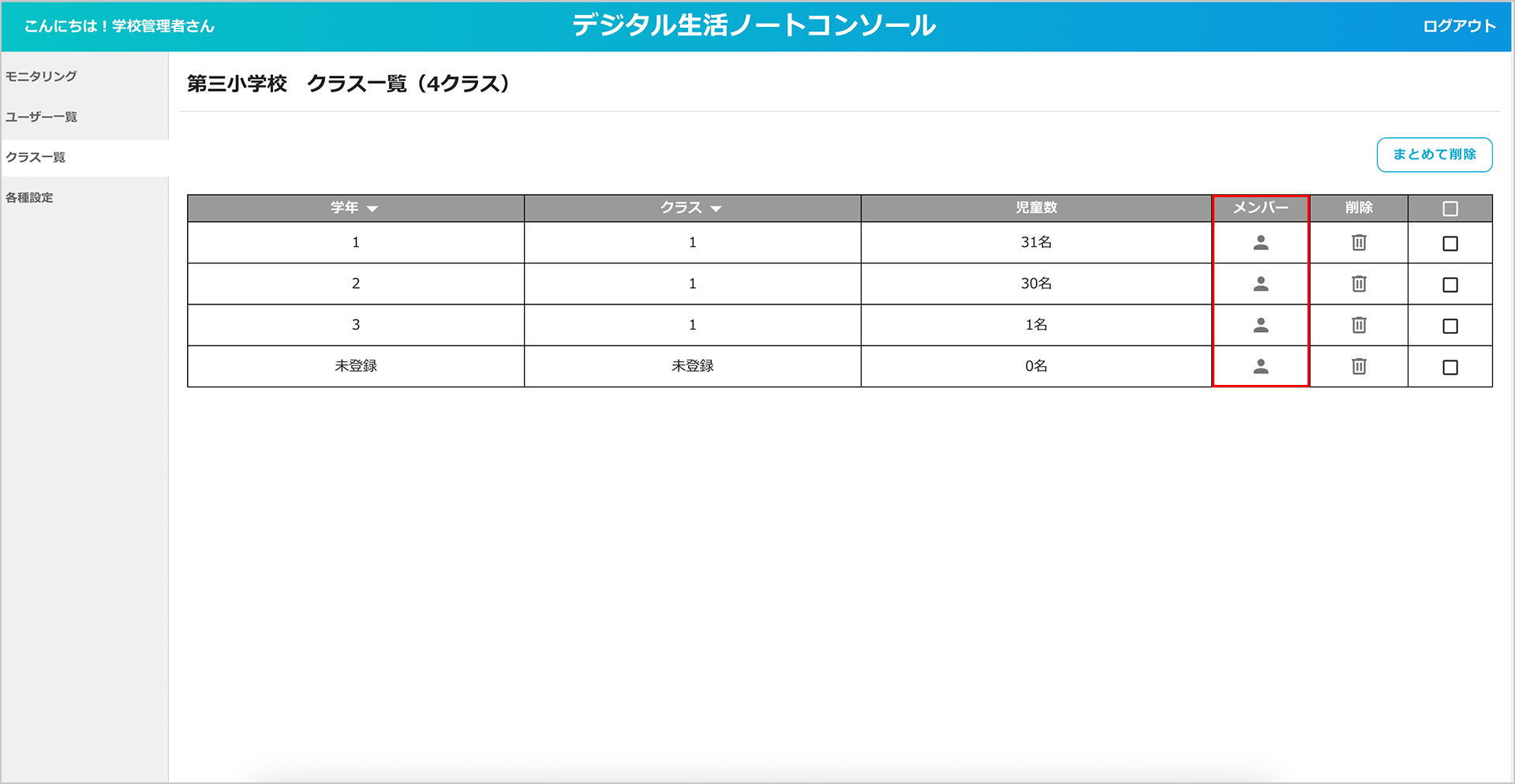
① サブメニュー「クラス一覧」をクリックし、「クラス一覧」画面が表示されたら、対象のクラスの「メンバー」ボタンをクリックします。
② 「メンバー一覧」画面が開いたら、行いたい編集内容に応じて、次のいずれかの操作を行います。
● メンバーを追加する場合
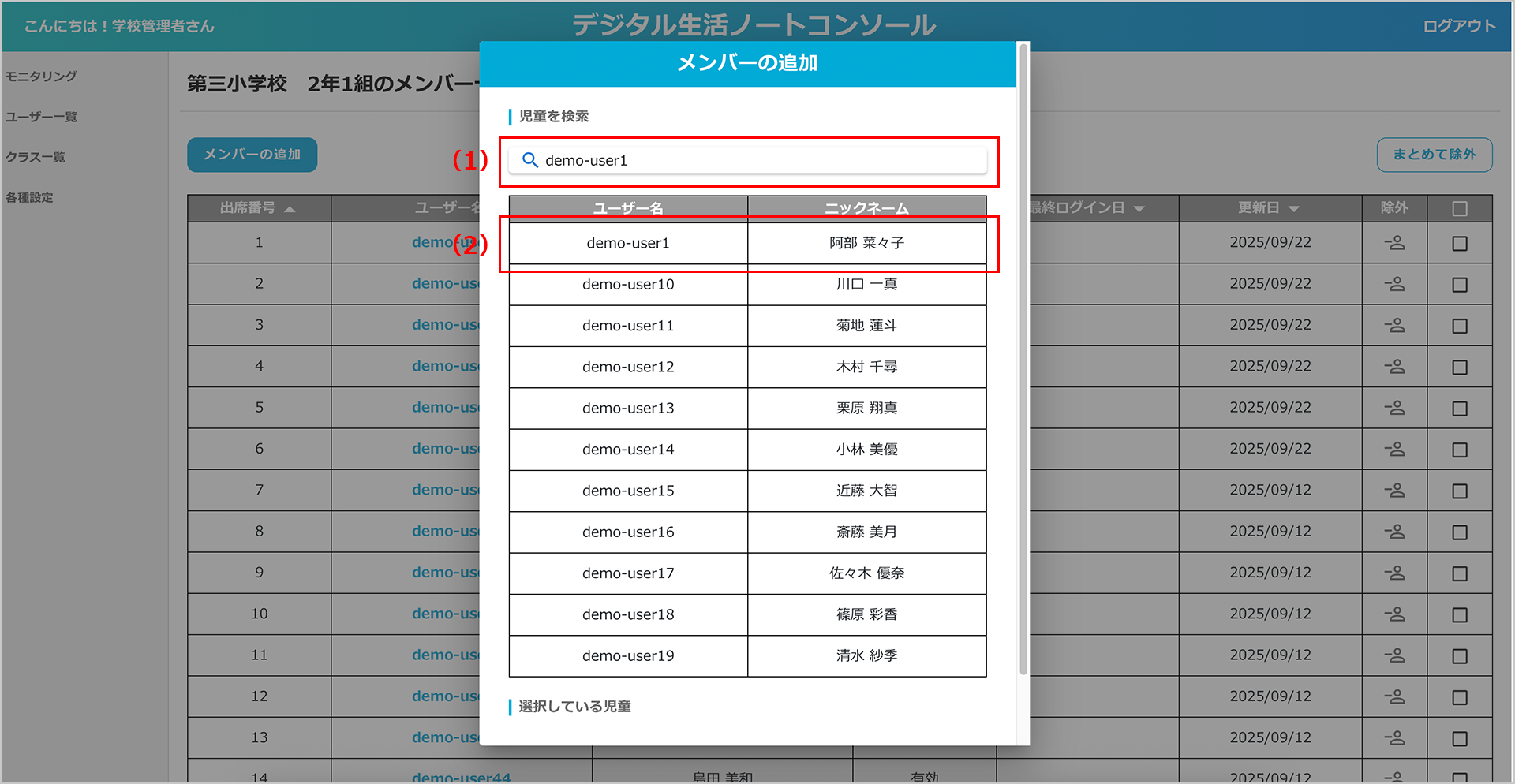
(1)「メンバーの追加」ボタンをクリックし「メンバーの追加」画面が表示されたら、「児童(生徒)を検索」欄に、追加したいユーザーの ユーザー名またはニックネーム を入力します。
(2)部分一致で候補が表示されるので、追加したいユーザーをクリックして選択します。
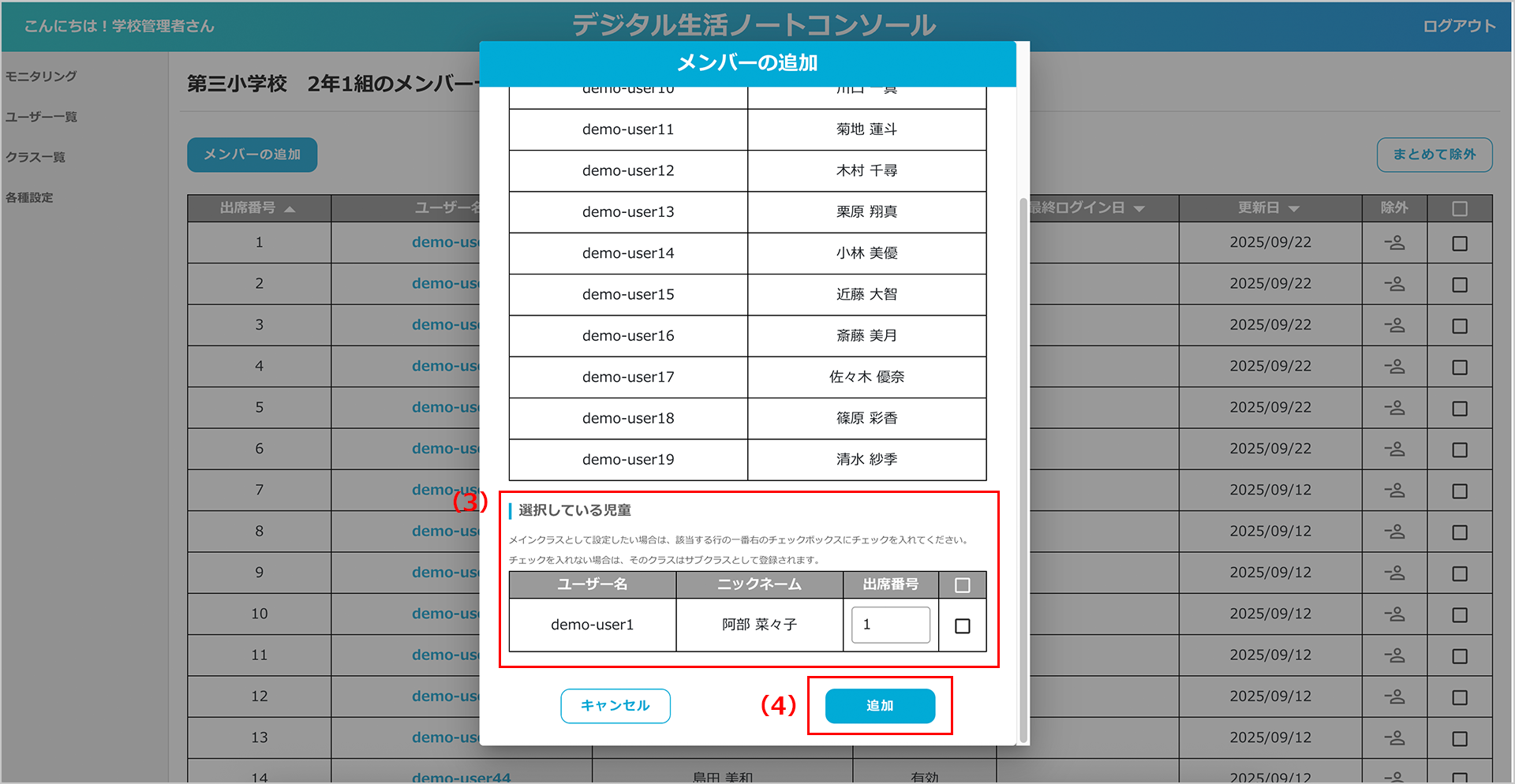
(3)選択したユーザーが下部の「選択中の児童(生徒)」欄に追加されます。
必要に応じて 出席番号 を入力し、メインのクラスとして使用する場合は チェックを入れます。
(4)「追加」ボタンをクリックすると、該当クラスに登録されます。
● メンバーを除外する場合
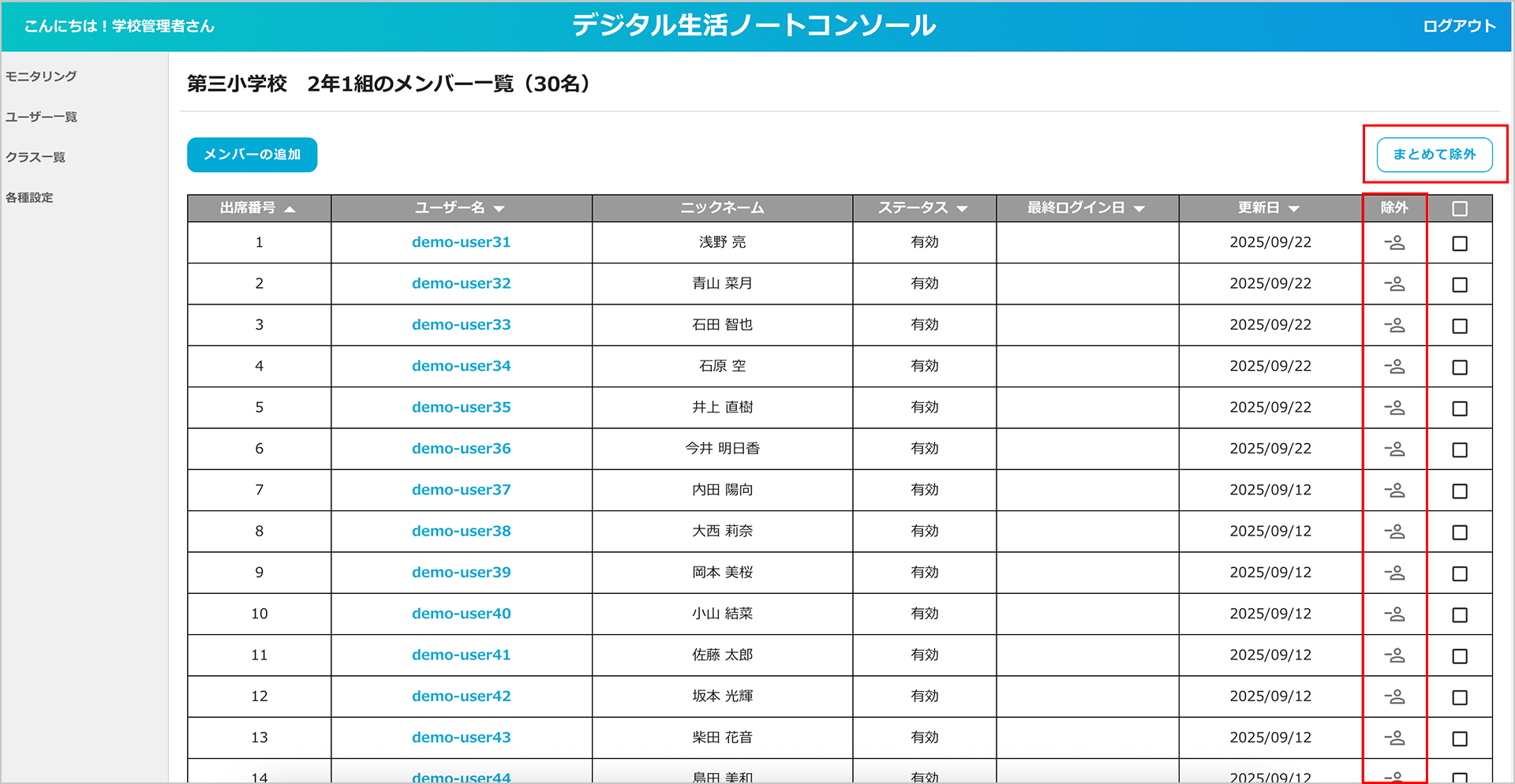
メンバー一覧の 「除外」ボタン をクリックすると、対象ユーザーをクラスから外すことができます。
複数名をまとめて外したい場合は、ユーザーを選択したうえで「まとめて除外」 をクリックすると一括除外が可能です。
※この操作では、クラスの所属情報のみが削除され、ユーザーのアカウント自体は削除されません。