1.学校管理者情報を確認する
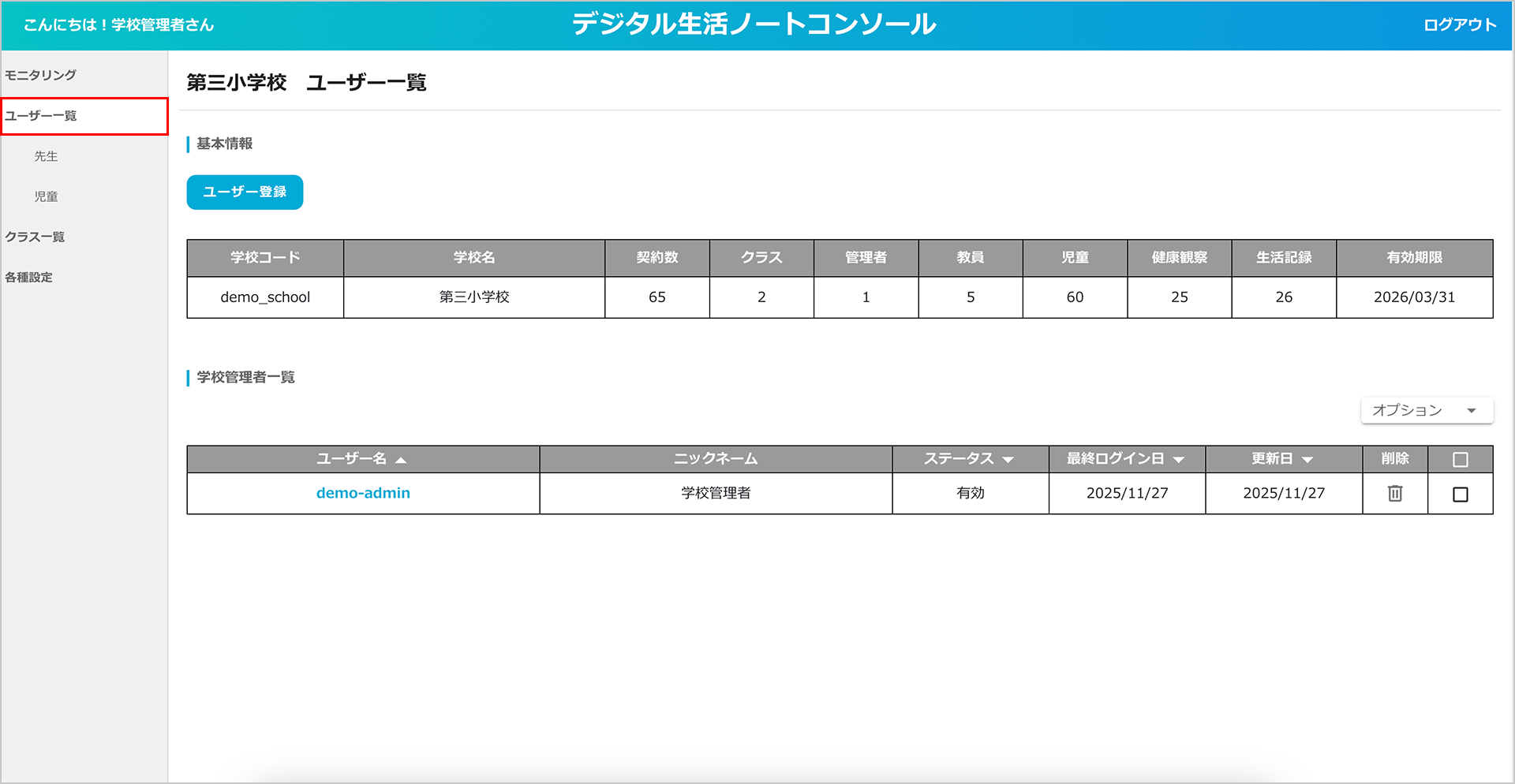
① 学校管理者情報を確認する場合は、サブメニュー「ユーザー一覧」をクリックします。
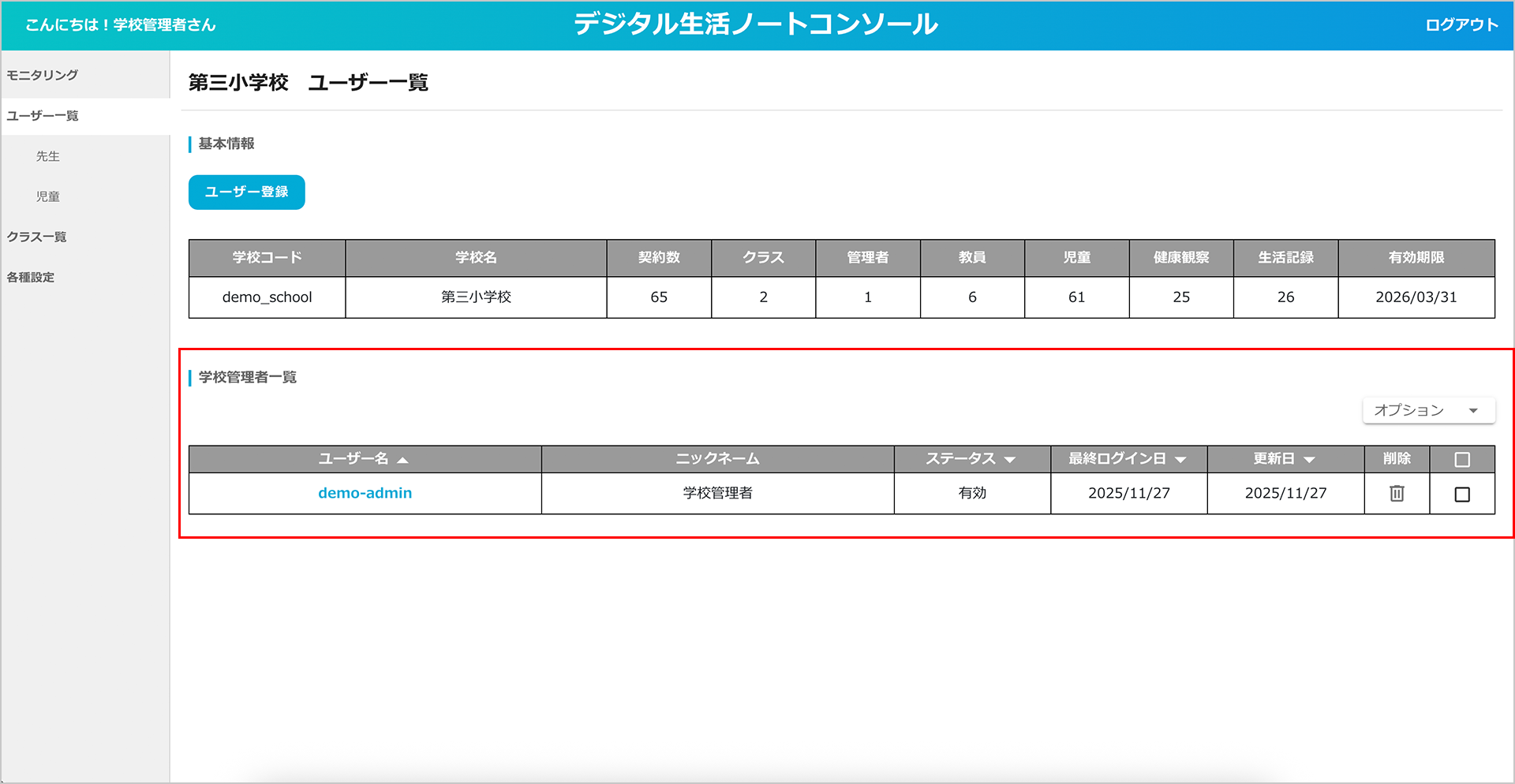
② 登録されている「学校管理者」一覧を確認することができます。
2.学校管理者情報を編集する
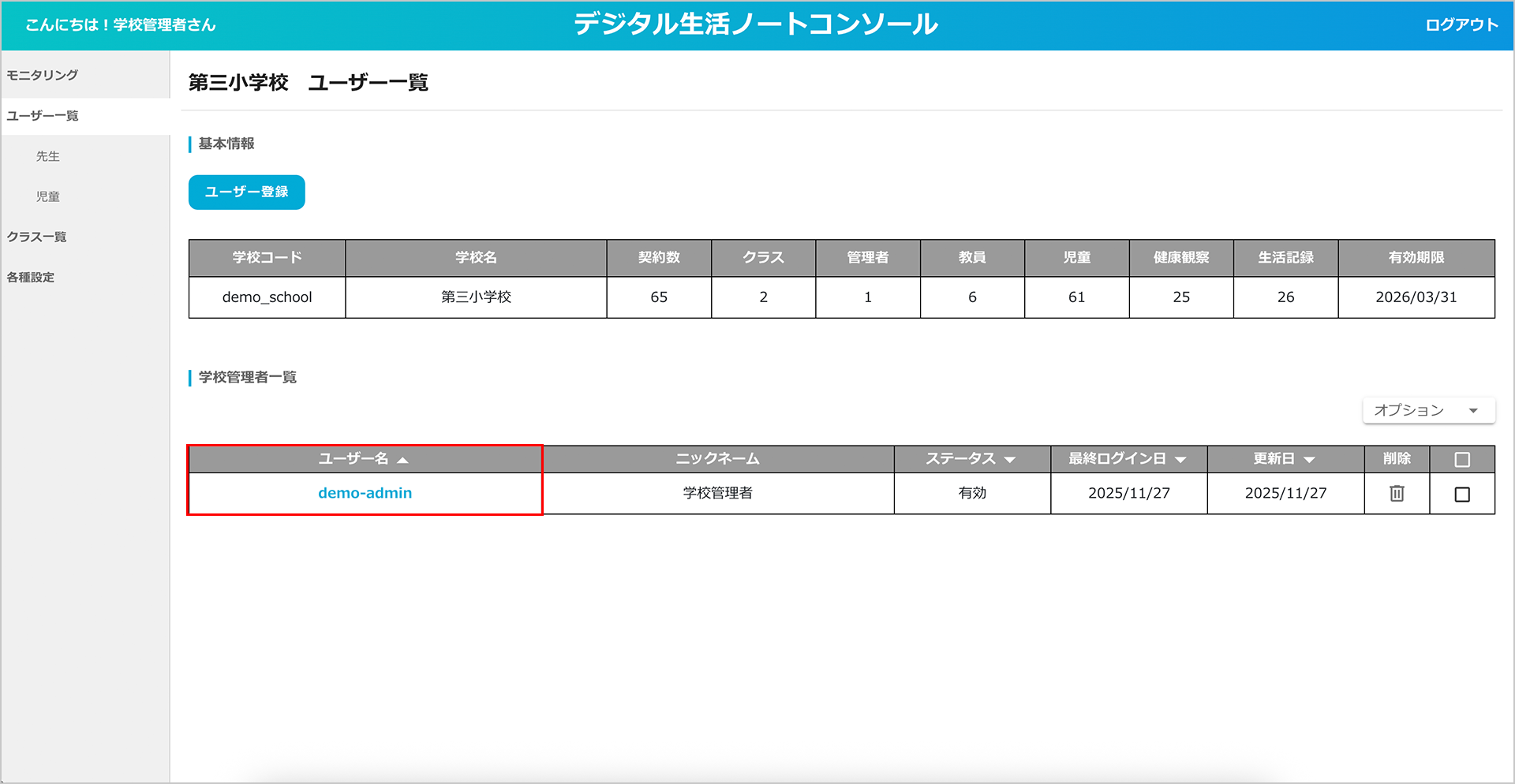
① 編集したい管理者の「ユーザー名」をクリックします。
② 「ユーザーの編集」ポップアップが表示されたら、必要な項目を修正し、「OK」ボタンをクリックします。
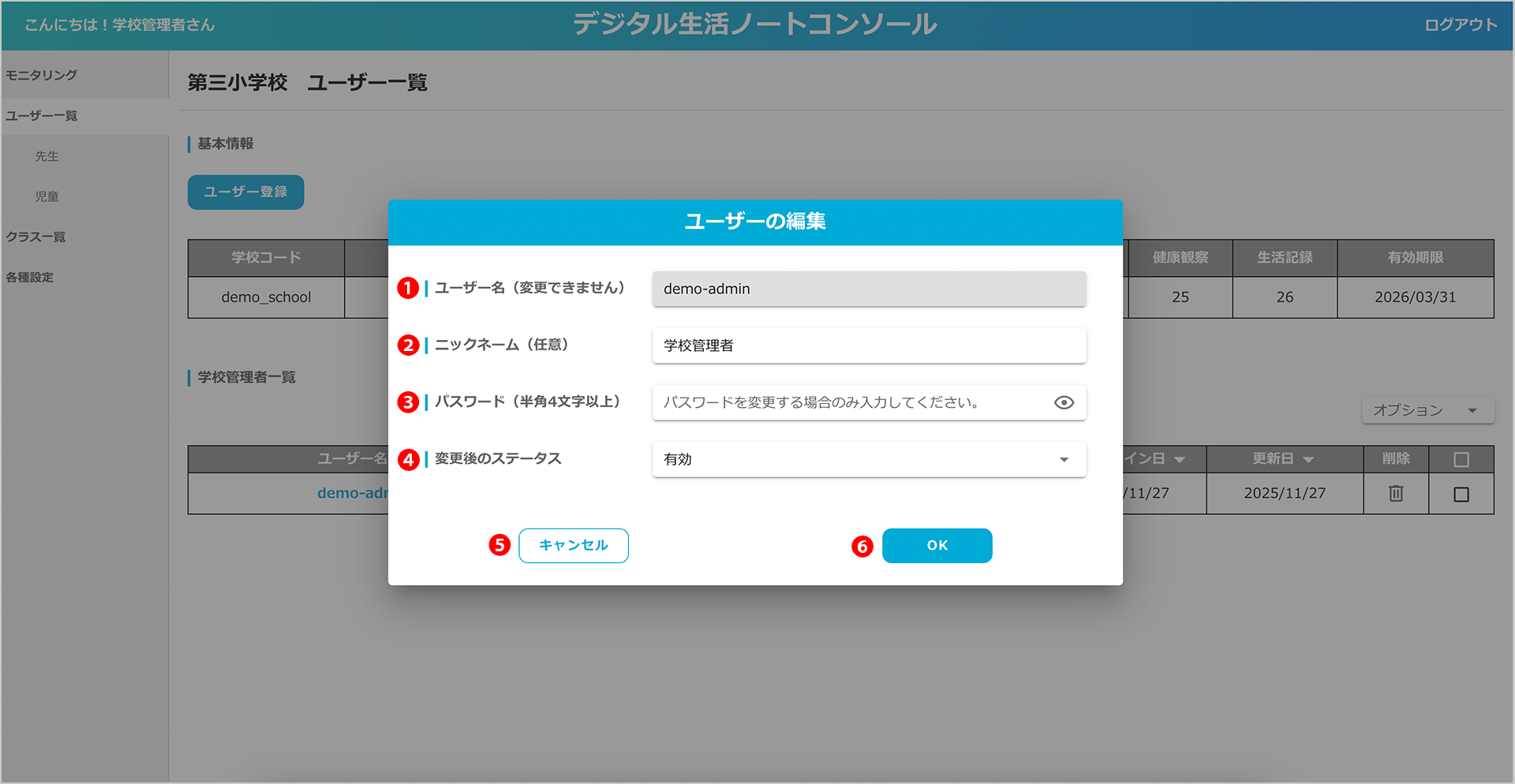
❶ ユーザー名
登録されているユーザー名が表示されます。ユーザー名は変更できません。
❷ ニックネーム
登録されているニックネームが表示されます。
❸ パスワード
パスワードを変更する場合のみ入力します。目のアイコンをクリックすると、入力した内容を表示できます。
❹ 変更後のステータス
現在のステータスが表示されます。「有効/無効」を切り替えることができます。
ステータスが「無効」のユーザーはログインできなくなります。
【補足】入力画面のボタン
❺ キャンセル
入力内容を保存せず、ポップアップを閉じます。
❻ OK
入力内容を保存して、ポップアップを閉じます。
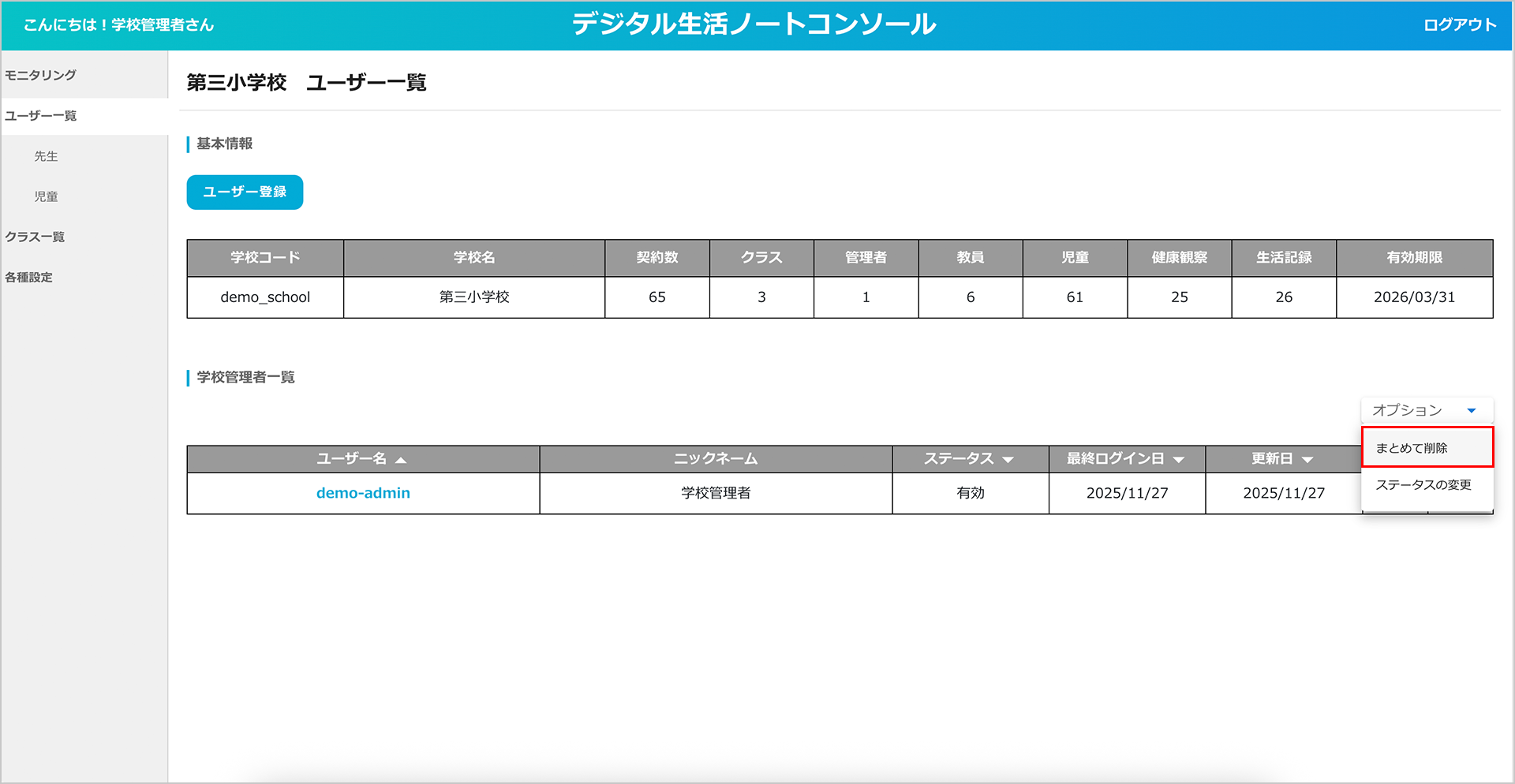
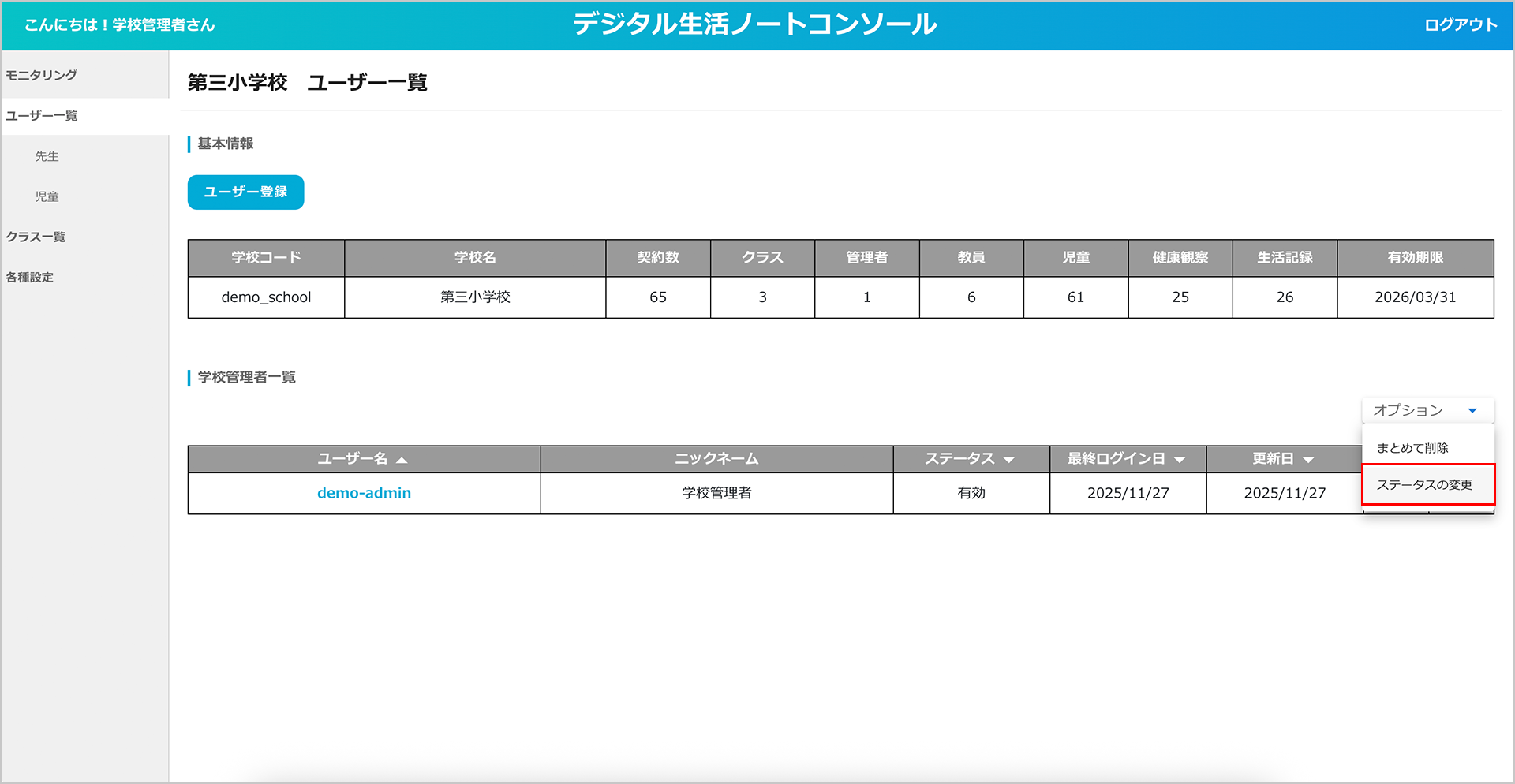
ステータスの変更は、「オプション」ボタンの「ステータスの変更」から複数のユーザーをまとめて変更することもできます。
3.学校管理者情報を削除する
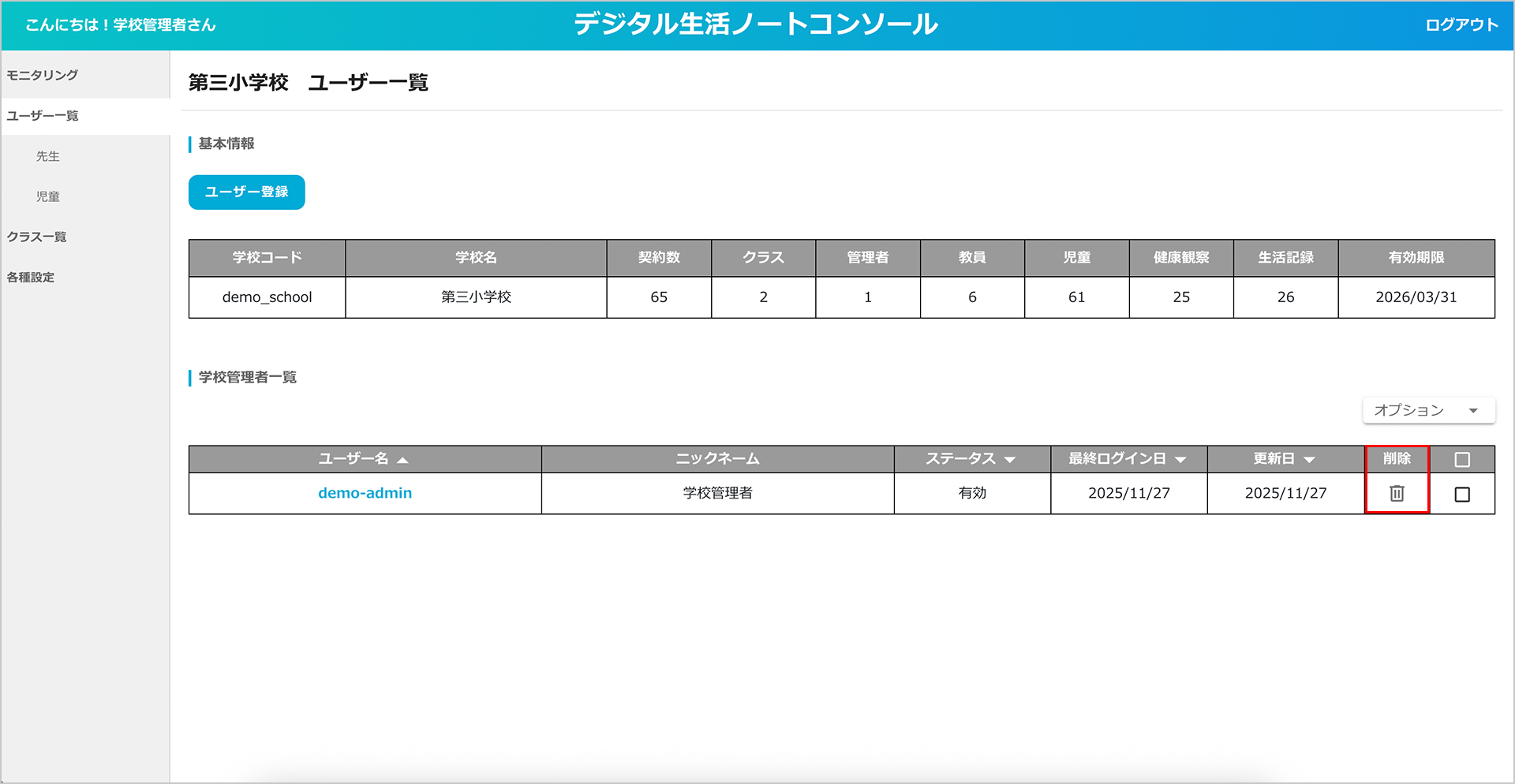
① 削除したい管理者の「削除」ボタンをクリックします。
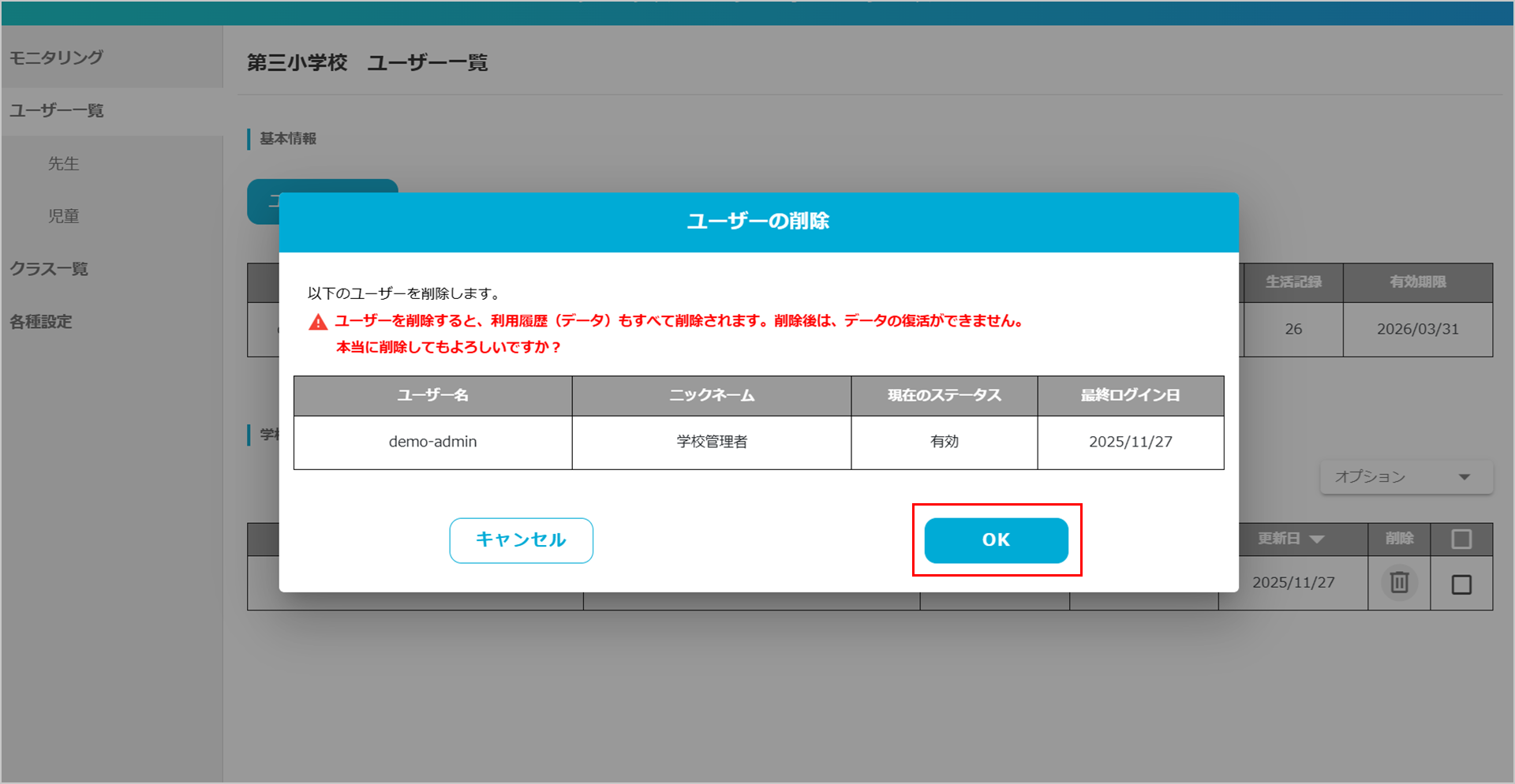
② 「ユーザーの削除」ポップアップが表示されたら、内容を確認して「OK」ボタンをクリックします。
※一度削除したユーザーのデータは復元できませんのでご注意ください。
「オプション」ボタンの「まとめて削除」から複数のユーザーをまとめて削除することもできます。