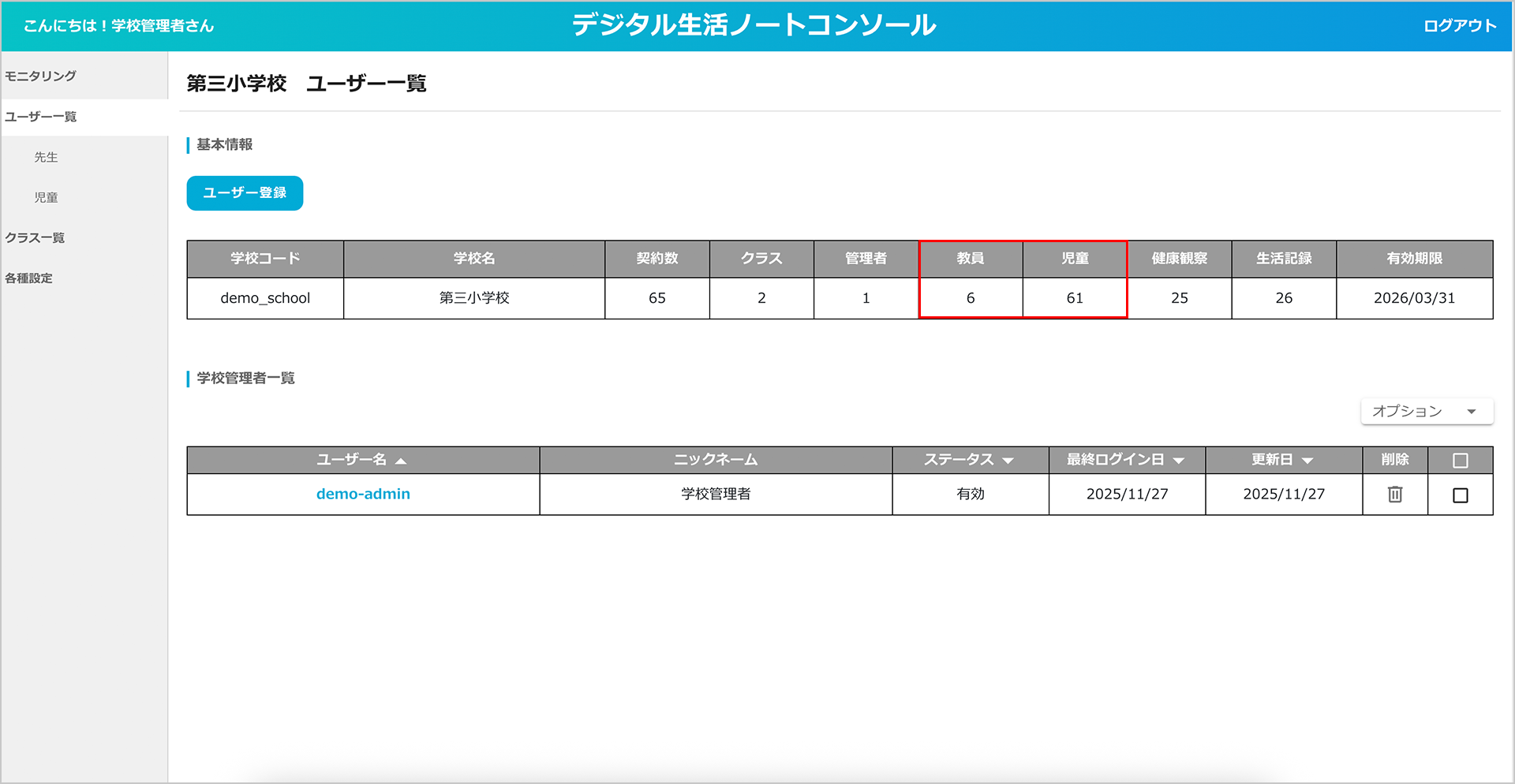
学校管理者が新しいユーザーを登録する時は、以下の手順で行います。
1.登録用CSVファイルをダウンロードする(初回のみ)
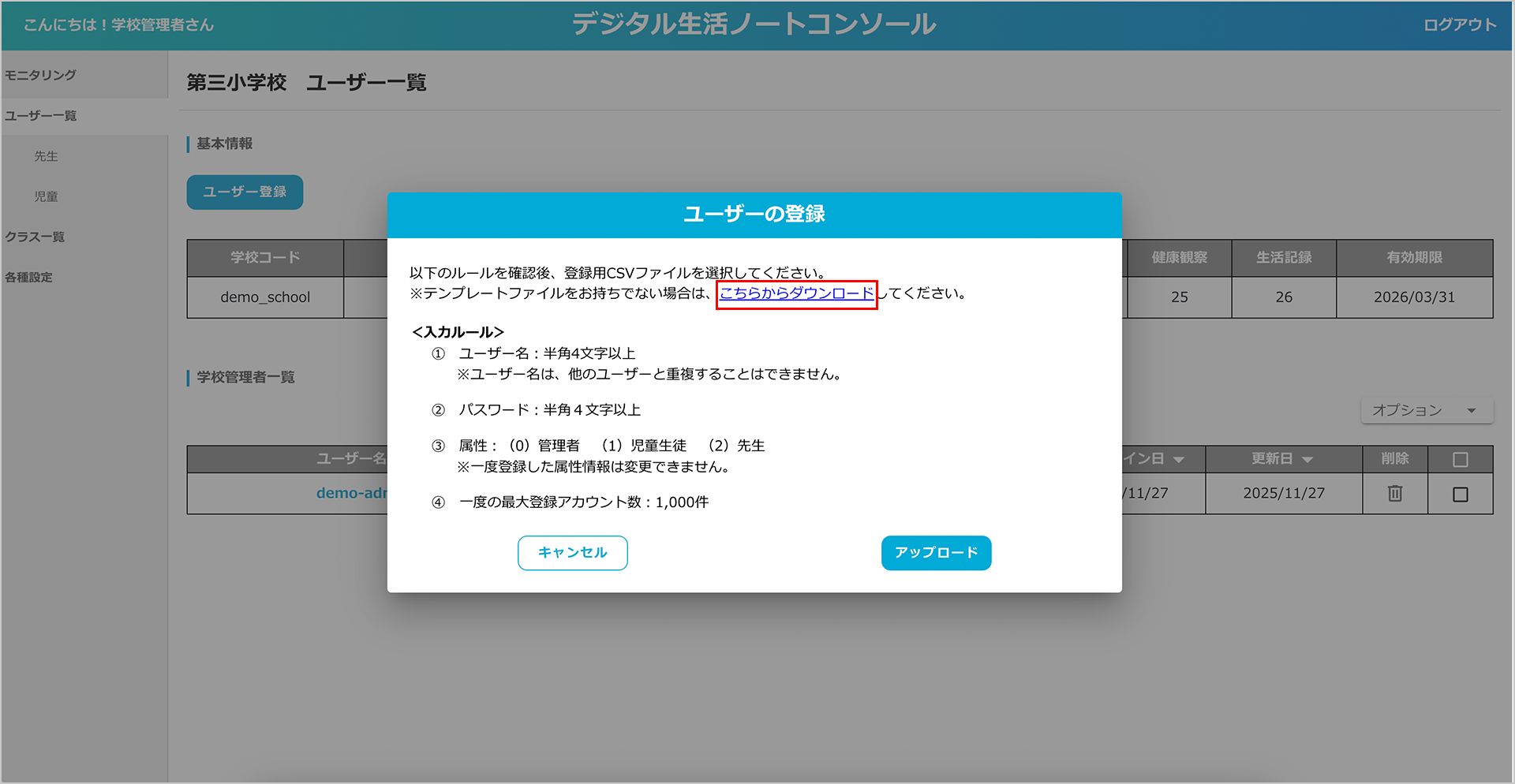
① 学校管理者画面のサブメニュー「ユーザー一覧」をクリックします。
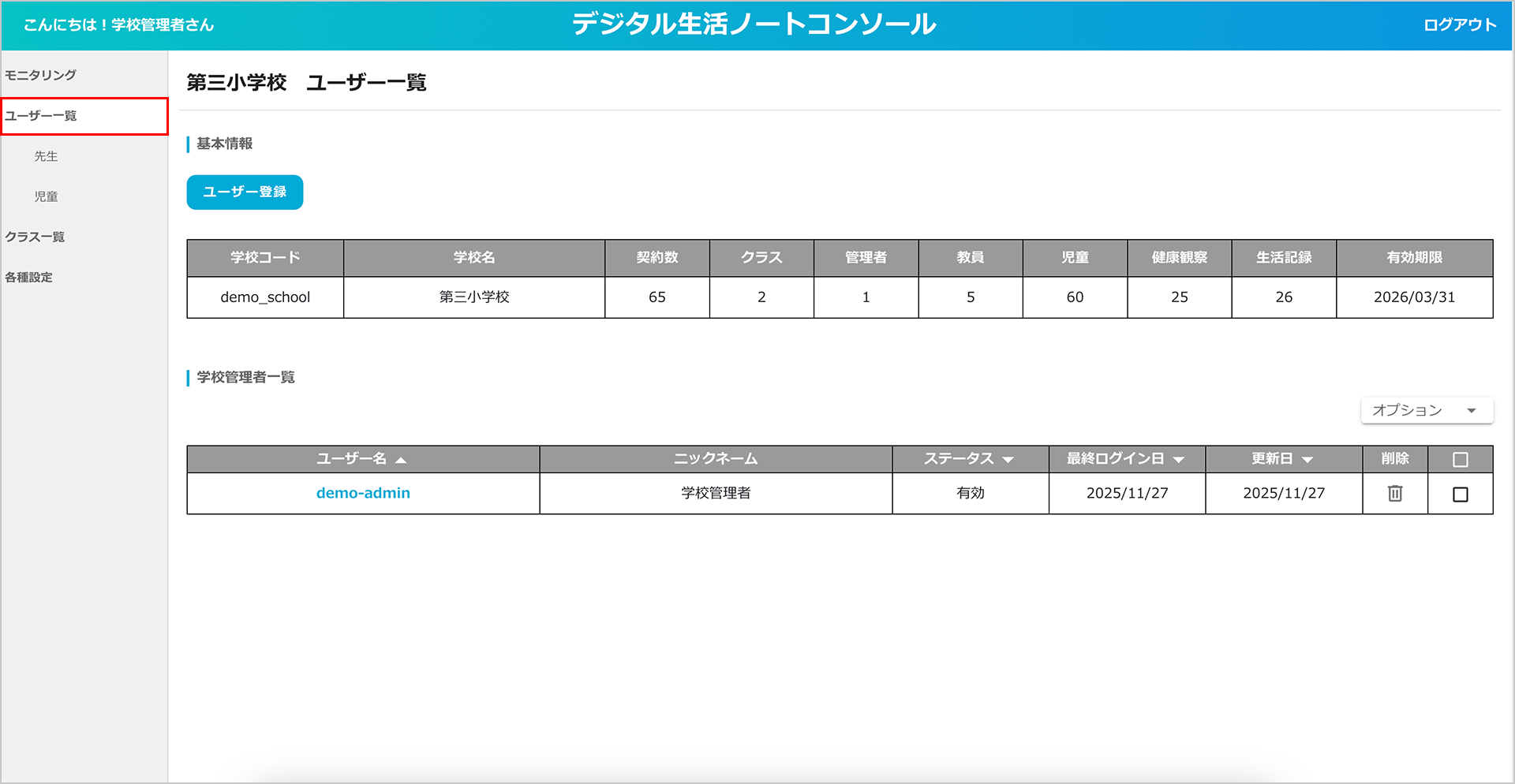
② 「ユーザー登録」ボタンをクリックします。
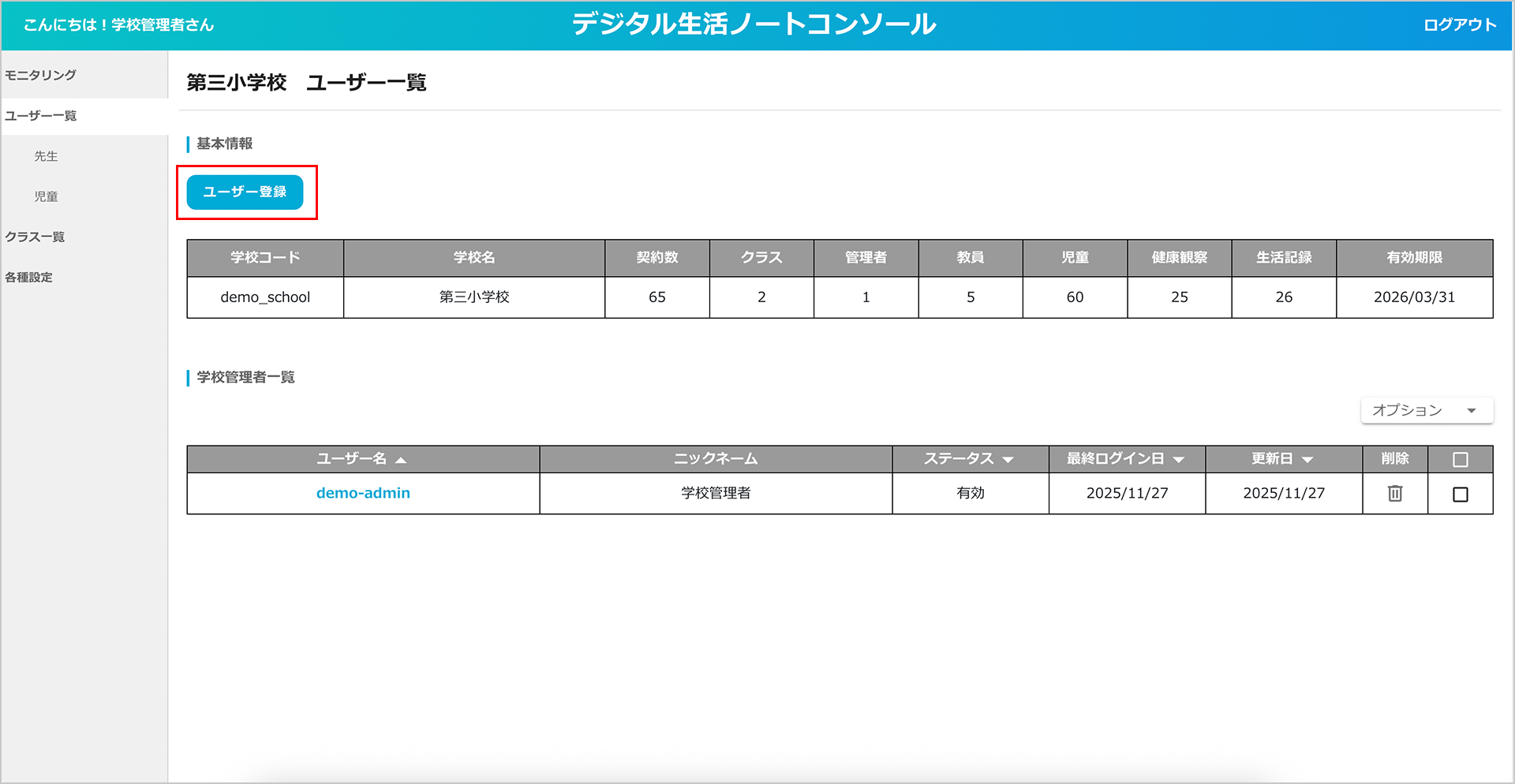
③ 「ユーザーの登録」ポップアップが表示されたら、「こちらからダウンロード」をクリックして、テンプレートファイル(登録用CSV)をダウンロードします。
2.登録用CSVファイルを作成する
① ダウンロードしたテンプレートファイル 「user.csv」 を開きます。
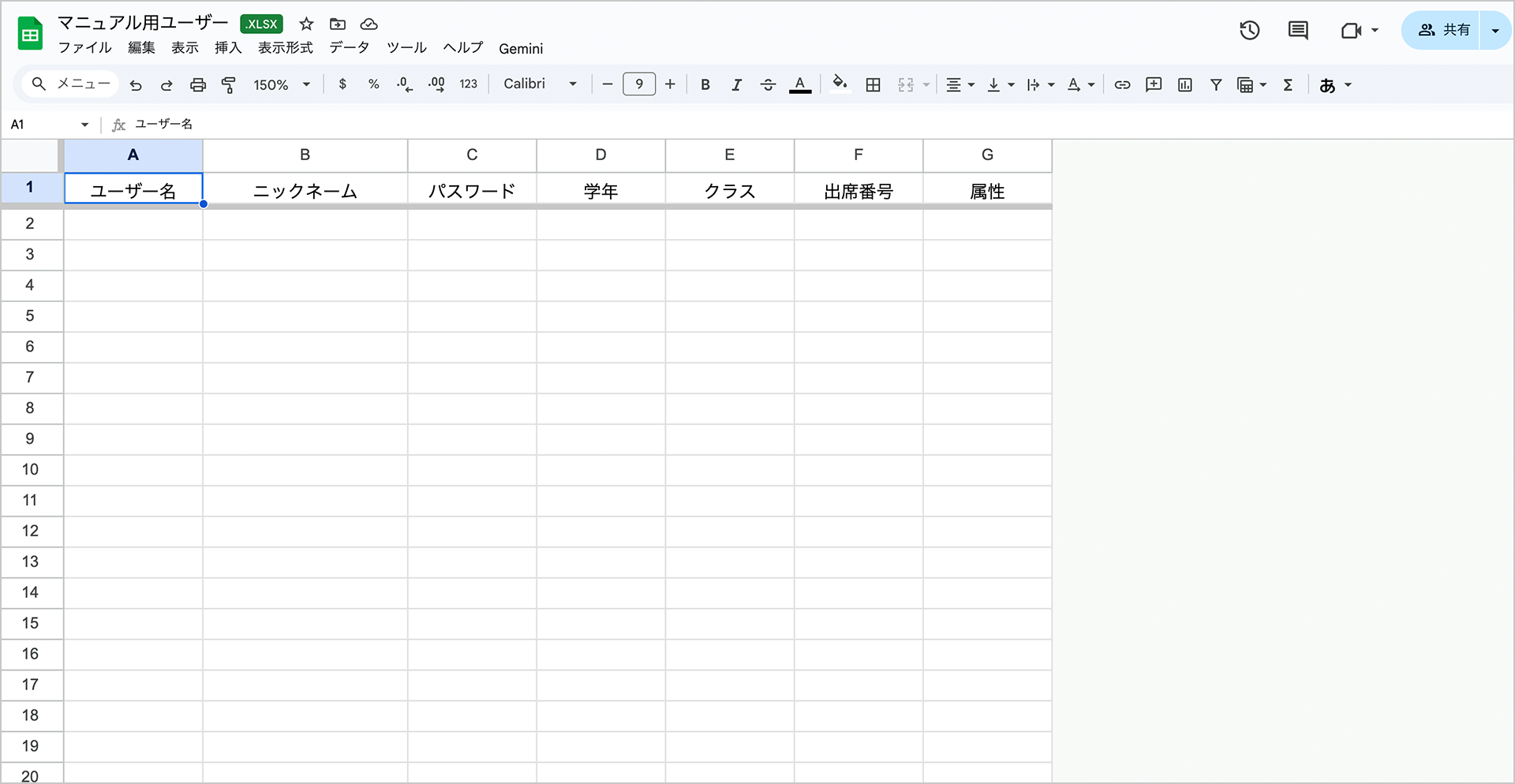
② 登録したいユーザーの情報を、次の【入力のルール】に従って入力します。
ここでは、例として先生1名と生徒1名を追加します。
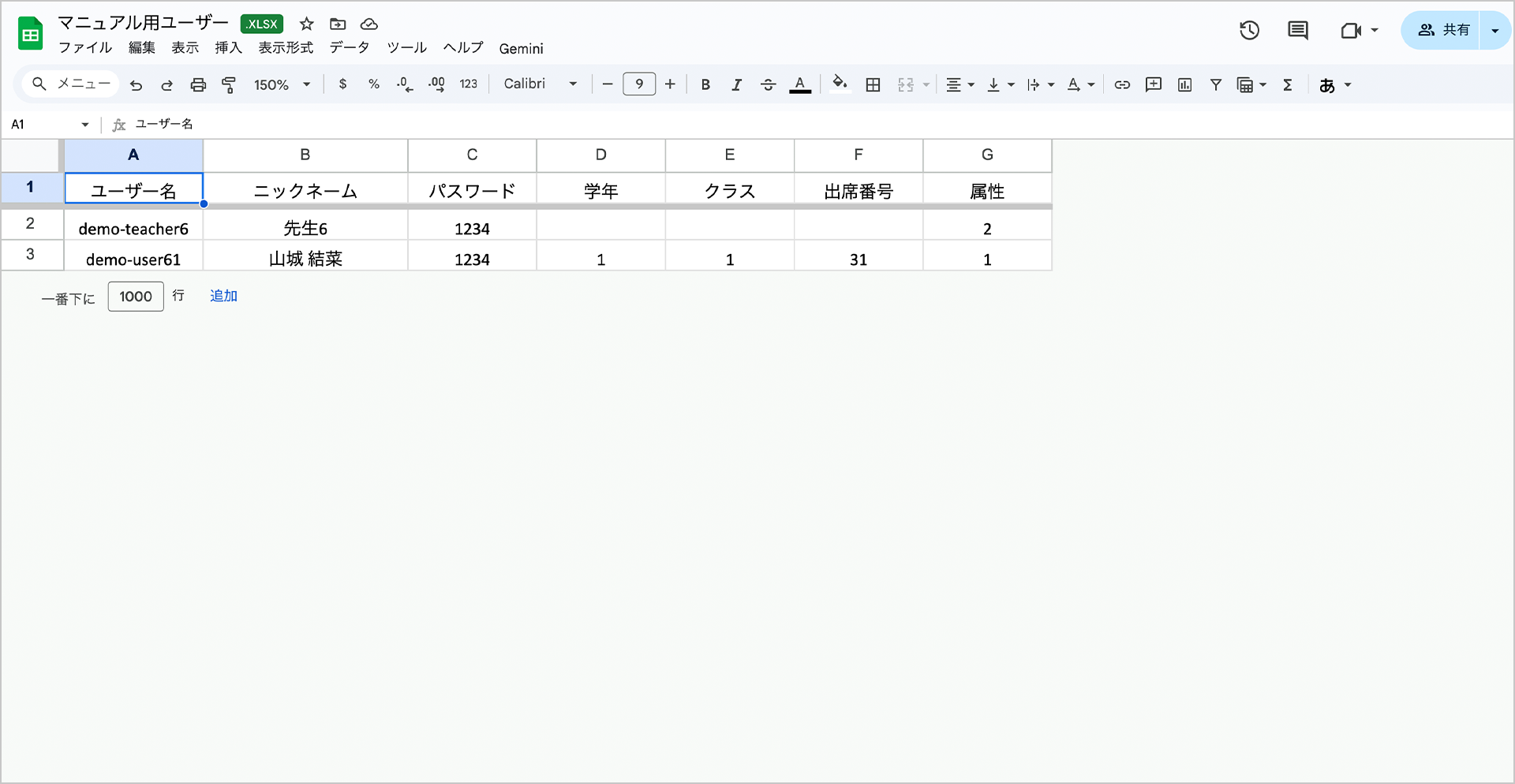
【入力のルール】
① ユーザー名:半角4文字以上
※他のユーザーと重複するユーザー名は登録できません。
② パスワード:半角4文字以上
③ 属性:(0)管理者 / (1)児童生徒 / (2)先生
※一度登録した属性は後から変更できません。
※ 登録された権限によってアクセスできる画面が異なります。
管理者として登録された場合:「学校管理者画面」にアクセスできます。
先生として登録された場合:「先生画面」にアクセスできます。
お互いの画面にはアクセスできませんので、役割に応じた権限を選択して登録をお願いします。
④ 一度に登録できる最大件数:1,000件
③ 入力が完了したら、CSV形式で保存します。
3.登録用CSVファイルをアップロードする
① 「ユーザー一覧」画面の「ユーザー登録」ボタンをクリックします。
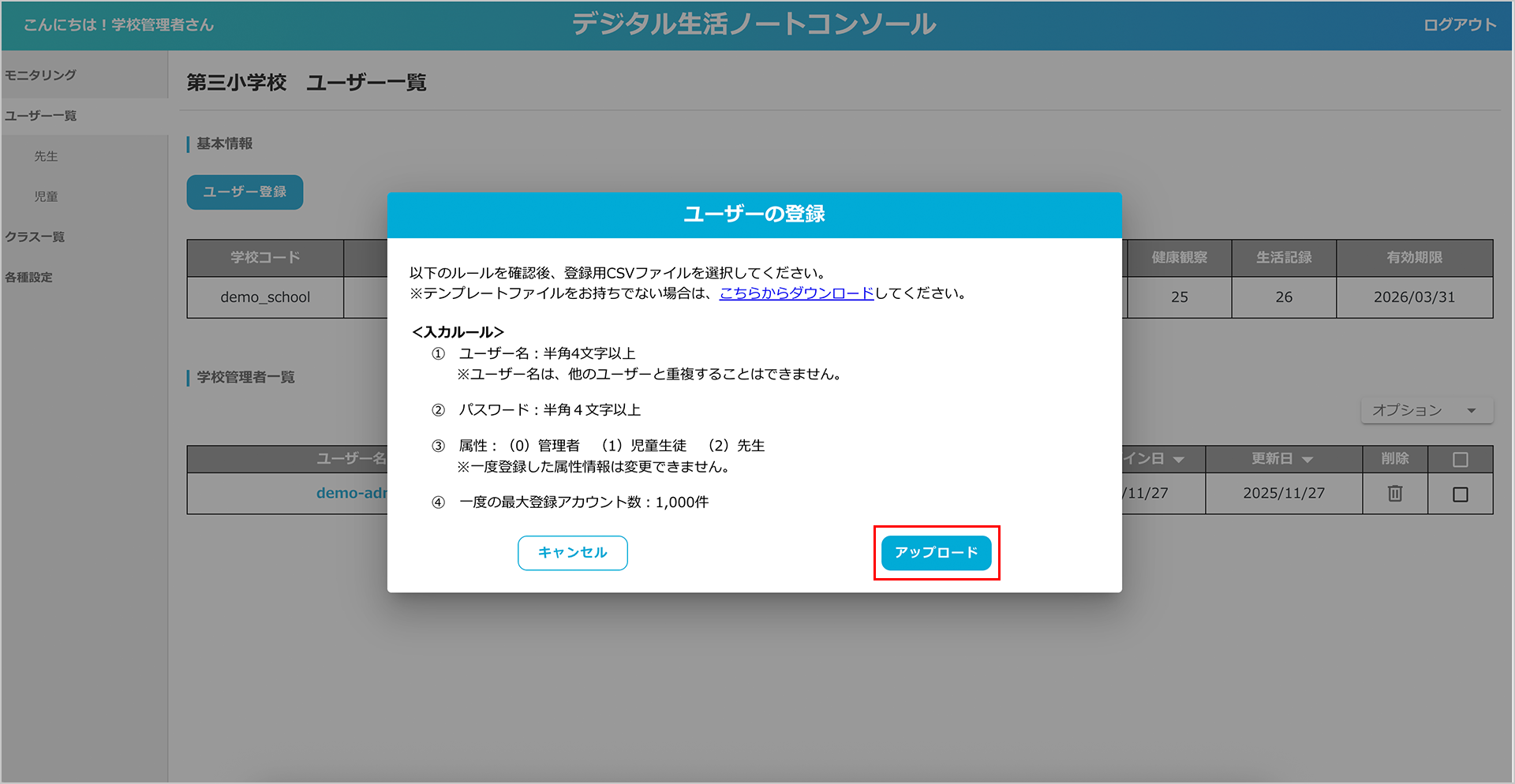
② 「ユーザーの登録」ポップアップが表示されたら、「アップロード」ボタンをクリックします。
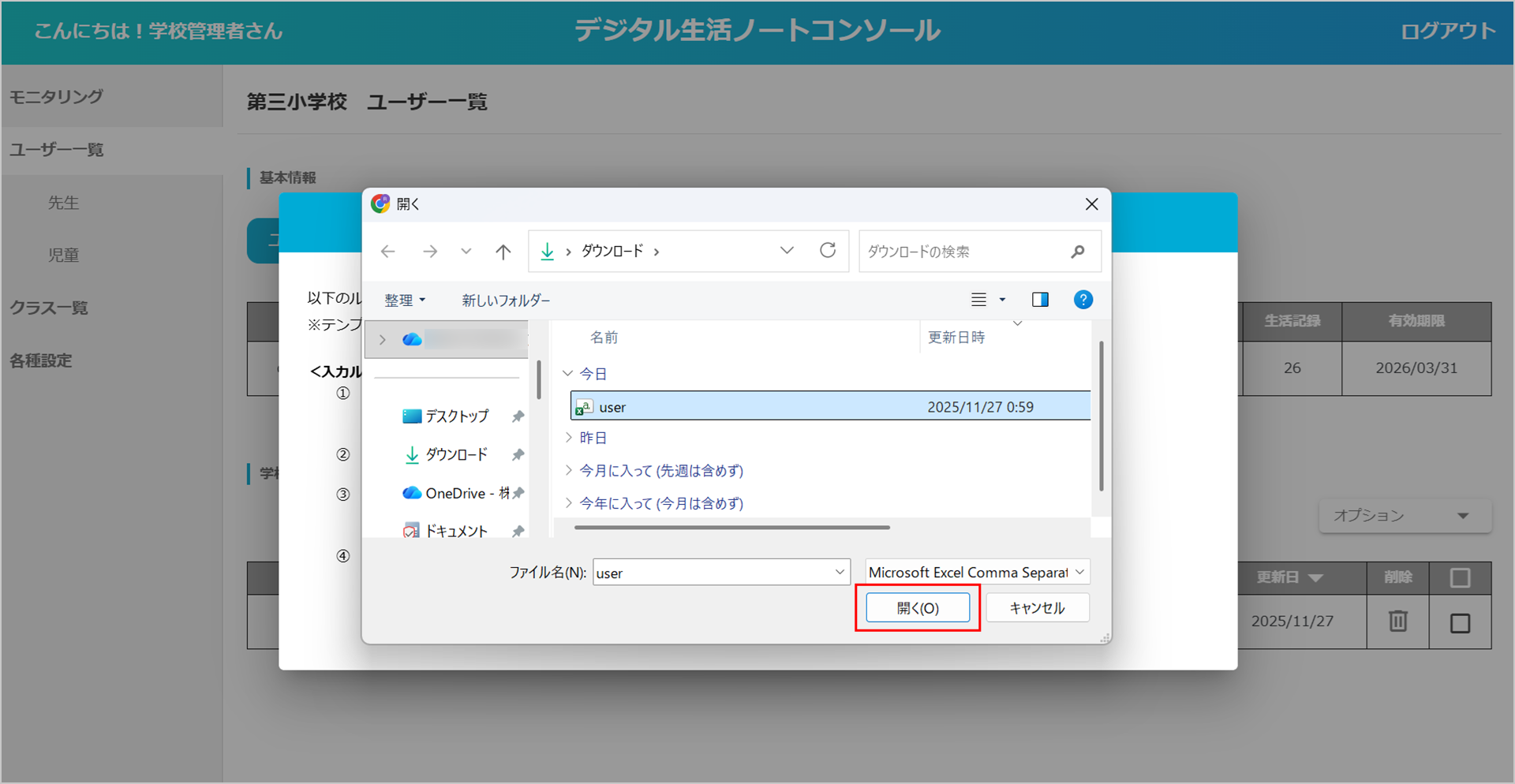
③ 登録用ファイル(user.csv)を選択し、「開く」ボタンをクリックします。
入力内容に以下のような誤りがある場合は、アラートが表示されます。
・ユーザー名、パスワード、属性が入力されていない
・ユーザー名、パスワードが半角4文字以上でない
・出席番号が半角数字で入力されていない
・属性が(0/1/2)以外で入力されている
・契約数の上限を超えている
④ アップロードが正常に完了すると、「基本情報」に登録したユーザー数が反映されます。